ControlNetをマスターし、ポーズや構図を自由自在に操れるようになってきた頃。次にぶつかるのが、AIイラストにおける「最大の壁」と言っても過言ではない、こんな悩みではないでしょうか。
- 何度生成しても、キャラクターの顔が毎回変わってしまう
- 特定の衣装をプロンプトだけで再現しようとしても、毎回微妙にズレる
- 好きなキャラクターをStable Diffusionで再現したいのに、どうしても別人になってしまう
プロンプトをどれだけ工夫しても、テキスト(言葉)だけで「特定のキャラクター」や「細かなデザイン」を100%固定することには限界があります。
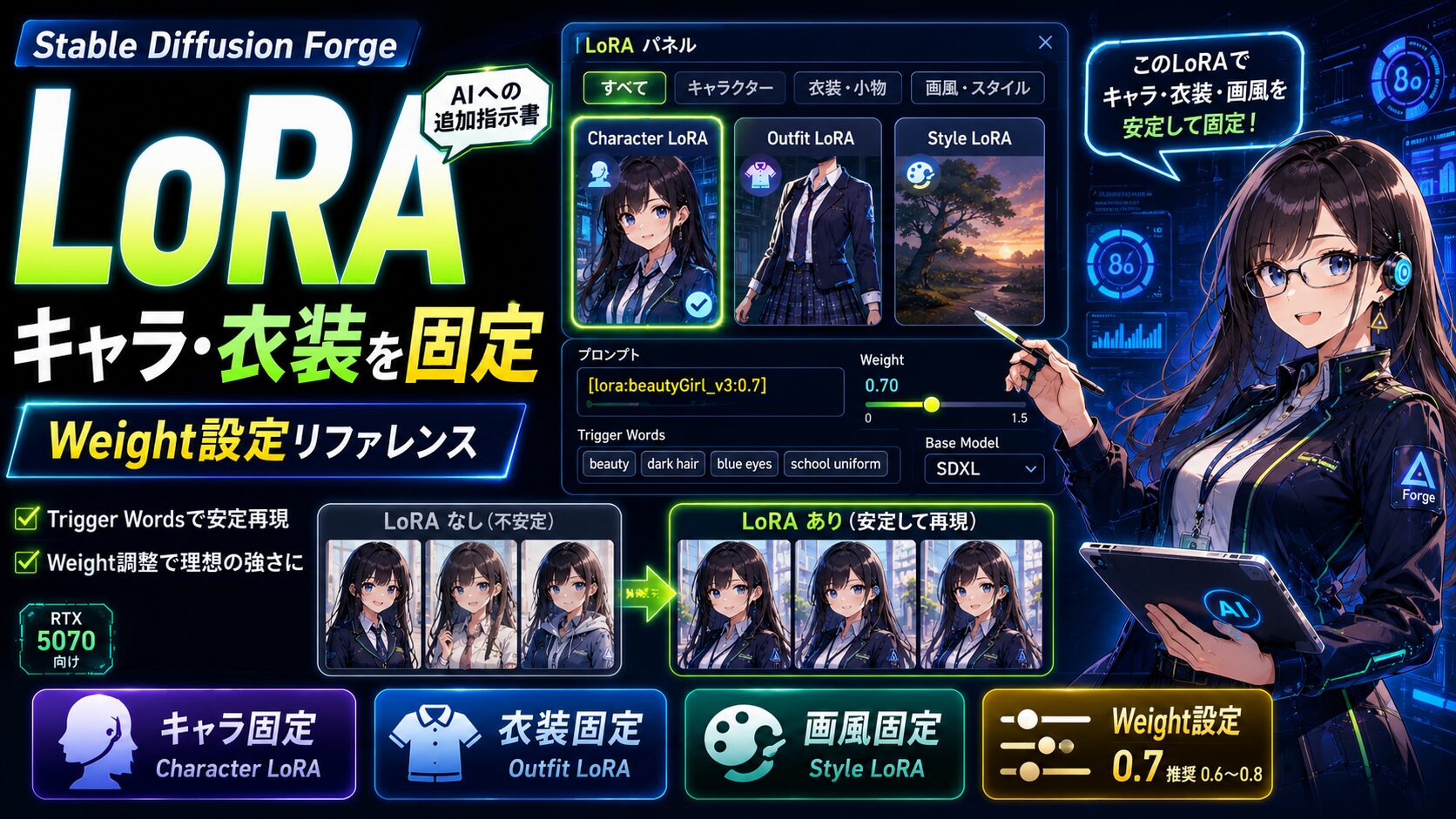
そんな悩みを一発で解決してくれるのが、今回ご紹介するLoRA(ローラ)です。
LoRAは、いわばAIへの「追加の指示書」。プロンプトでは伝えきれなかった「この顔、この服、このスタイル」という具体的なビジュアル情報を直接読み込ませることで、驚くほど高い再現度と一貫性を実現できます。
この記事では、Stable Diffusion Forge環境でのLoRAの導入方法から、失敗しないための設定値リファレンスまで、初心者の方にも分かりやすく解説していきます。
このシリーズの関連記事
UruruAILab
LoRAとは何か:「AIへの追加指示書」という考え方
LoRAは、Stable Diffusionの表現力を飛躍的に高めてくれる強力なツールです。
その仕組みと「モデルとの違い」を正しく理解しておくことで、のちの設定やトラブルシューティングが格段にスムーズになります。まずは、基本となる考え方から整理していきましょう。
LoRAとチェックポイント(モデル)の違いを理解する
Stable Diffusionを使い始めると、「モデル(チェックポイント)」と「LoRA」という2つの言葉が出てきます。この違いを最初に整理しておくと、あとの理解が非常にスムーズになります。
- チェックポイント(モデル)は、画像生成の「土台」です。アニメ調・リアル調・イラスト調など、画風全体の方向性を決める設計図のようなものです。
- LoRAは、その土台の上に載せる「専門的な追加指示書」です。チェックポイントが持っていない特定の情報――「このキャラクターの顔」「この衣装のデザイン」「この画家のタッチ」――をピンポイントで補う役割を担います。
| チェックポイント | LoRA | |
|---|---|---|
| 役割 | 画風全体の土台 | 特定情報の追加指示 |
| 容量 | 数GB〜 | 数十MB〜数百MB |
| 使い方 | 1つ選んで使う | 複数重ねて使える |
| 向いていること | 全体の画風・スタイル決め | キャラ・衣装・画風の固定 |
LoRAでできること一覧
LoRAの用途は多岐にわたりますが、大きく分けると以下の3つになります。これらを組み合わせることで、プロンプトだけでは不可能だった緻密な表現が可能になります。
| 種類 | できること | 使いどころ |
|---|---|---|
| キャラクターLoRA | 特定キャラの顔・髪型・体型を固定 | 「この子」を何度でも再現したいとき |
| 衣装・小物LoRA | 特定の服・アクセサリーを固定 | 制服・ドレスなど衣装を指定したいとき |
| 画風LoRA | 特定の絵師・アニメのタッチを再現 | 画風を統一したいとき |
LoRAが「魔法」ではない理由:Weightという概念
LoRAは非常に便利ですが、ただ導入すれば良いという「魔法の杖」ではありません。そこで重要になるのが、Weight(適用強度)という設定値です。
これは料理における「調味料」と同じだと考えてください。入れすぎると味が壊れ(画像が破綻し)、少なすぎると味がしません(効果が出ません)。このWeightをいかに適切にコントロールするかが、LoRAを使いこなす上での最大のポイントとなります。
LoRAの入手方法:Civitaiで賢く探すコツ
LoRAの仕組みがわかったところで、次は「どこでそのレシピを手に入れるか」というステップに進みましょう。
世界中から膨大な数のLoRAが集まる場所を知っておくことは、あなたの表現の幅を広げる第一歩になります。
世界最大の配布サイト「Civitai」の基本
LoRAの入手先として、現在世界で最も一般的なのがCivitaiです。
有志のクリエイターが作成したキャラクター、画風、衣装など、実質的に無限の選択肢が無料で公開されています。ただし、非常に自由度が高いサイトゆえに、適当にダウンロードすると「自分の環境で動かない」「思うような効果が出ない」といった失敗も起こり得ます。
失敗しないための3つのチェックポイント
確実に理想のLoRAを手に入れるために、ダウンロードボタンを押す前に必ず確認すべき「3つの必須項目」を整理しました。
- Base Modelの確認
LoRAには「SD 1.5用」と「SDXL用」の2つの大きな規格があります。 自分の使っているチェックポイントがどちらの系統かを確認し、必ず同じ系統のLoRAを選んでください。
ここを間違えると、エラーが出るか画像が真っ黒になります。 - 推奨Weight(強度)の確認
配布ページには、作者が推奨するWeightが記載されていることがほとんどです。
「Recommended Weight: 0.7」など、そのLoRAが最も美しく機能する強さを事前に確認しましょう。 - Trigger Words(トリガーワード)の有無
特定の衣装やポーズを指定するLoRAには、「合言葉」となるトリガーワードが必要な場合があります。
この単語をプロンプトに入れないと、LoRAを読み込んでいても効果が発揮されません。
Stability MatrixでのLoRA導入手順
LoRAの仕組みと選び方がわかったら、次は実際に自分の環境へ導入してみましょう。
当ブログ推奨の「Stability Matrix」を使えば、フォルダを深く掘り進む手間を省き、ミスのない確実な導入ができます。
方法①:モデルブラウザから直接インポート(推奨)
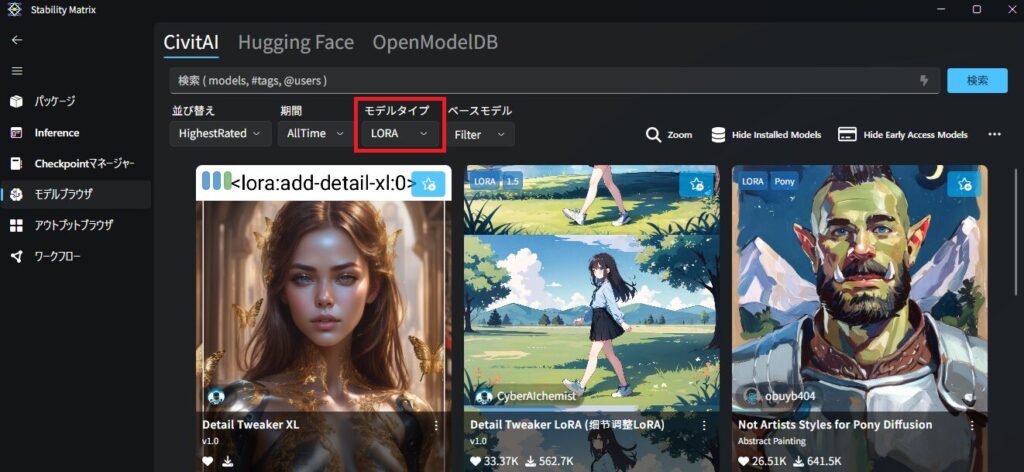
Stability Matrixの左メニューにある 「モデルブラウザ」 を開きます。
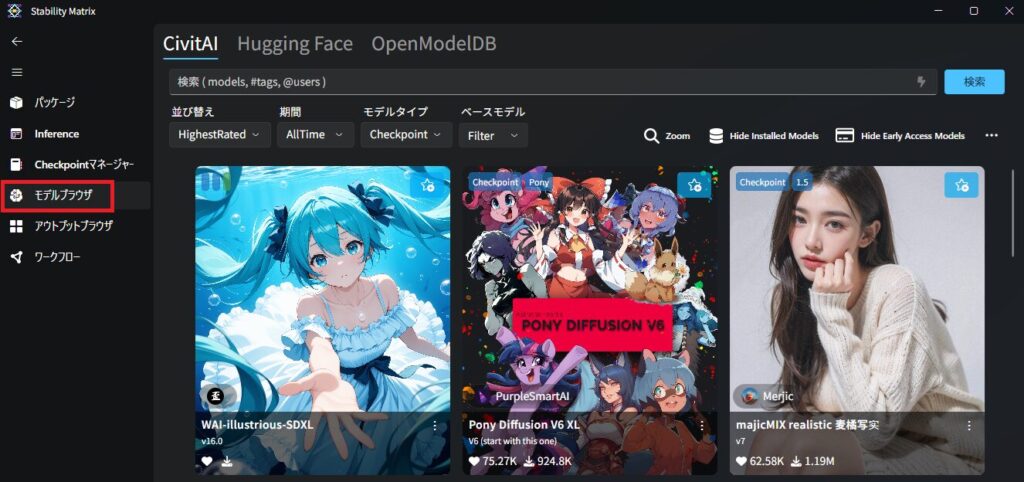
モデルタイプは「LoRA」を選択します。
Civitai上の膨大なLoRAが表示されるので、気に入ったものを見つけたらクリックしてください。
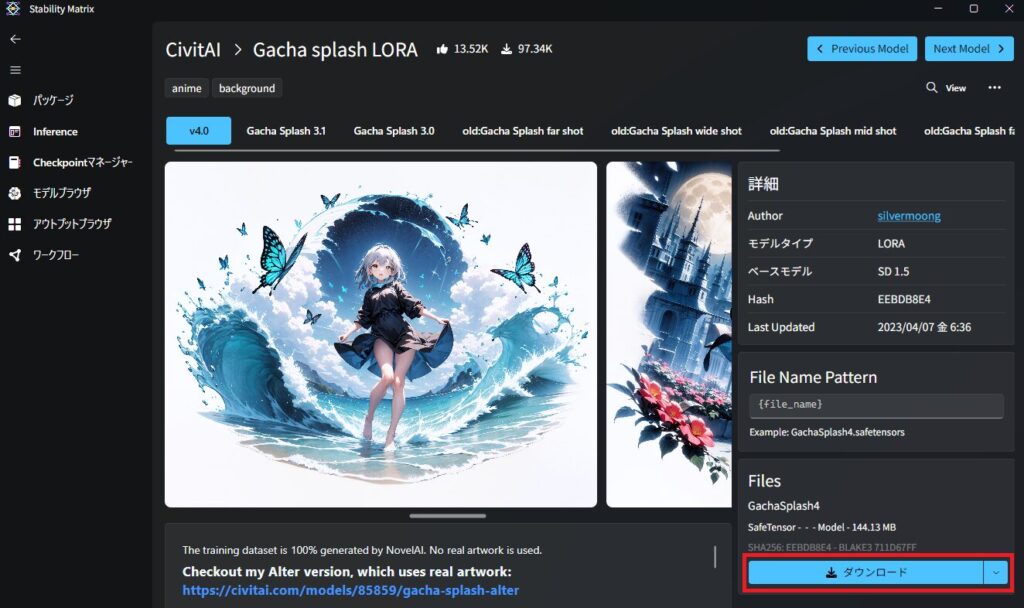
画面右下の「ダウンロード」をクリックします。
保存場所は自動で設定されるため、手動でファイルを移動させる必要はありません。
もしForgeを立ち上げっぱなしにしていたなら、一度閉じて再起動してください。これで準備完了です!
方法②:手動でファイルを配置する場合
Civitaiから直接ブラウザでダウンロードした .safetensors ファイルがある場合は、手動で以下のフォルダに直接格納してください。
StabilityMatrix/Data/Models\Lora
フォルダに配置後、Forgeを再起動すれば認識されます。
実践編:ForgeでのLoRAの使い方
導入したLoRAを実際に使ってみましょう。Stable Diffusion Forgeでは、プロンプトを直接手打ちしなくても、直感的なクリック操作でLoRAを呼び出すことができます。
LoRAパネルの開き方と画面説明
ForgeのUIには、LoRAを管理・呼び出しするための専用パネルが用意されています。
まずは通常の画像生成画面(txt2img)を表示します。
入力欄のすぐ下にあるタブメニューから「Lora」を選択します。
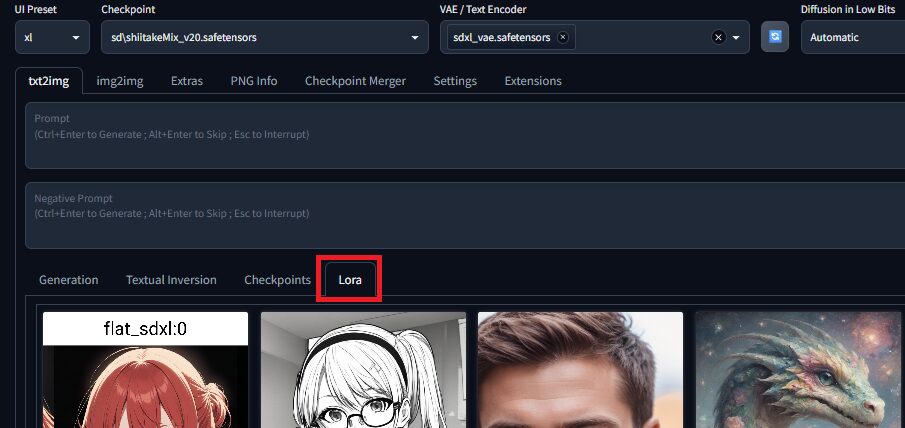
導入済みのLoRAが画像(サムネイル)付きのカード形式で表示されます。
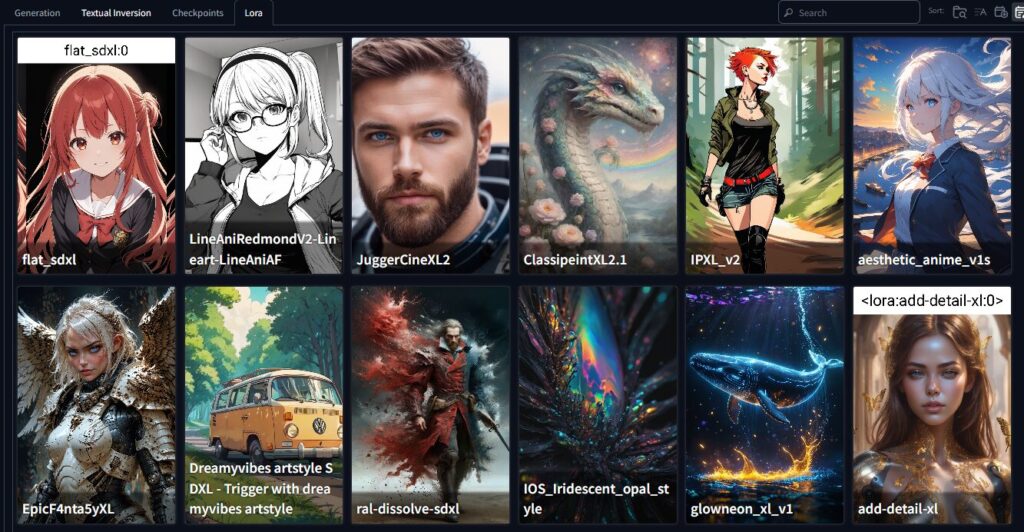
適用したいLoRAのカードを一度クリックします。
プロンプト欄に <lora:モデル名:1> という形式のコードが自動で書き込まれます。これでLoRAが有効な状態になりました。
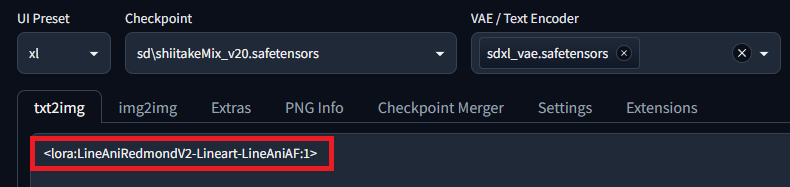
Weightを調整する
自動挿入された <lora:モデル名:1> の最後の数字「1」がWeight(強度)を表しています。
この数字を直接書き換えることで、LoRAの影響力を調整できます。
<lora:モデル名:0.7> (Weightを0.7に変更した場合)
トリガーワード(合言葉)を忘れずに
特定のLoRA(特にキャラクター再現系)は、コードを挿入するだけでなく、プロンプトに特定の単語(トリガーワード)を含めないと正しく効果が発揮されません。
CivitAIの配布ページにある「Trigger Words」の欄を確認し、そこに書かれている単語をプロンプトの中にコピー&ペーストして追加してください。
生成ボタンを押す前の最終チェック
- トリガーワードはプロンプトに入っていますか?
- Weightが低すぎませんか?(0.3以下だと効果が薄すぎて変化が分かりにくいです)
- Base Modelは一致していますか?(SD 1.5用をSDXLで使っていませんか?)
LoRAが正しく適用されているか確認する方法
設定は完璧なはずなのに、あまり変化が感じられない…
そんなときは、LoRAの「あり・なし比較」をして自分の目で確かめてみるのが一番です。
最も確実なのは、プロンプト欄から <lora:...> のコードを一度削除して生成してみることです。
もし削除して書き直すのが手間な場合は、一時的にWeightの数値を 「0」 に書き換えるだけでも、簡易的な比較が可能です。
- LoRAあり:
<lora:モデル名:0.7> - LoRAなし:
<lora:モデル名:0>※簡易的な比較用
この2つの画像を並べてみて、明らかにディテールに変化があれば、LoRAは正しく動作しています。
もしどちらも全く同じに見える場合は、トリガーワードの入れ忘れや、Base Modelの不一致を疑ってみましょう。
失敗しないためのWeight設定:種類別リファレンス表
「LoRAを適用したら、顔がドロドロになった……」「色がどぎつくなってしまった……」。そんな経験をされた方は多いはずです。これらの失敗はほぼ確実に、Weight設定がそのLoRAの特性と合っていないことが原因です。
【保存版】LoRA種類別・目安Weight早見表
LoRAは作者によって推奨値が異なります。配布ページに指定がある場合はそれを最優先とし、特に記載がない場合は以下の傾向を参考にスタートしてみてください。
| LoRAの種類 | 目安Weight範囲 | 特徴・注意点 |
|---|---|---|
| キャラクター | 0.6〜0.8 | 1.0にすると背景までLoRAに引っ張られやすいため、少し下げて様子見。 |
| 衣装・小物 | 0.5〜0.7 | 他の要素と干渉しやすいため、やや低めからスタート。 |
| 画風・背景 | 0.3〜0.6 | 弱めに適用するだけで全体の雰囲気をガラッと変えられます。 |
| 複数LoRA同時使用 | 合計1.5以下を 目安 | 個々のWeightを下げ、全体の合計値でバランスを取るのが基本。 |
自己診断:こうなったらWeightを調整するサイン
生成された画像の状態を見れば、Weightを上げるべきか下げるべきかの答えが書いてあります。
- ⚠️ Weight高すぎ(LoRA負け)のサイン
- 画像が全体的にザラザラしている(ノイズが強い)
- 色が極端に濃い、または「揚げすぎた料理」のように質感が硬い
- 顔や体の造形が崩れる
👉 対処法: Weightを0.1〜0.2ずつ下げて再生成してください。
- 💡 Weight低すぎ・効果なしのサイン
- 生成前後で変化が感じられない
- キャラクターや衣装の「特徴」が出ていない
👉 対処法:トリガーワードの入力漏れがないか確認し、問題なければWeightを0.1ずつ上げてみてください。
複数LoRAを重ねるときのコツ
「キャラLoRA+衣装LoRA+画風LoRA」のように複数を同時使用する場合は、個々のWeightを低めに設定して合計値をコントロールするのが基本です。目安として、各LoRAのWeightの合計が1.5を超えてくると破綻しやすくなります。
RTX 50シリーズ(VRAM 12GB超)環境での圧倒的メリット
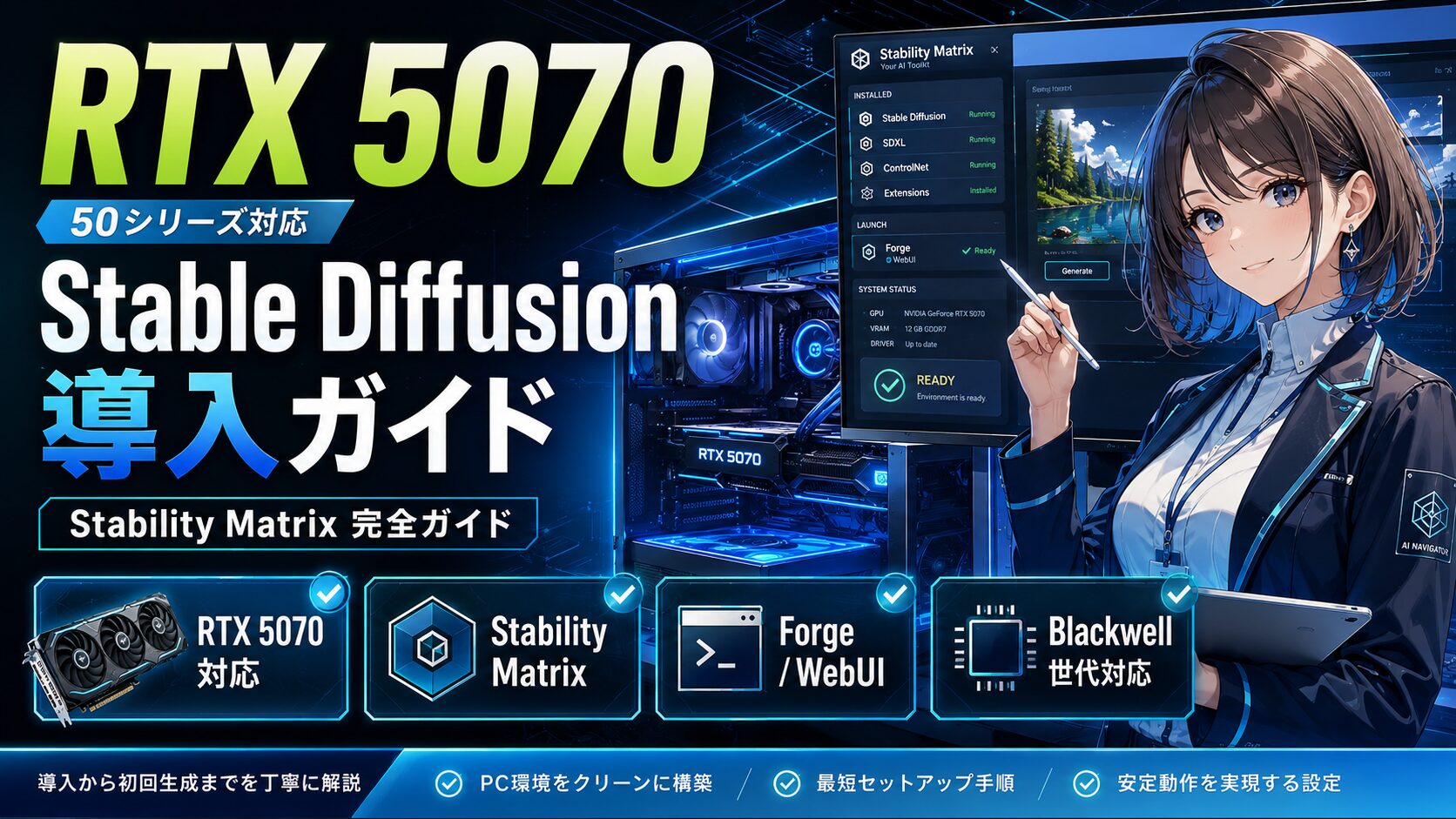
最新のRTX 5070 / 50シリーズ(VRAM 12GB以上)を導入する最大の恩恵は、単なる生成速度の向上だけではありません。LoRAを多用する高度な生成において、VRAMの余裕は「表現の自由度」に直結します。
高VRAMだからこそできること
旧世代のGPU(VRAM 8GB以下)では、LoRAを複数使いながら高解像度生成をしようとすると、すぐにVRAM不足(OOMエラー)で止まっていました。RTX 5070のVRAM 12GBは、このストレスから完全に解放してくれます。
| 操作 | 旧世代(VRAM 8GB) | RTX 5070(VRAM 12GB) |
|---|---|---|
| LoRA 1枚使用 | 問題なし | 問題なし |
| LoRA 3枚同時使用 | 速度低下・エラーの可能性 | 余裕で動作 |
| LoRA+Hires.fix併用 | OOMエラーになりやすい | ストレスなし |
| LoRA+ControlNet併用 | VRAM不足で設定を妥協することも | フル設定で動作 |
ControlNet・Hires.fix・ADetailerとの「最強フルコース」運用
LoRAと、前回までの記事で解説した各ツールを組み合わせることで「神絵生成ワークフロー」が完成します。
- ControlNetで理想の「構図とポーズ」を固定します
- LoRAで「特定のキャラクターと衣装」を呼び出します
- Hires.fixで解像度を上げながら細部を強化します
- ADetailerで崩れやすい「顔と手」を自動補正します
この4段階が揃えば、画像生成から「ガチャ」という言葉は消えます。狙い通りの1枚を、確実に生み出せるようになります。
これら全てのツールを併用する場合、LoRAのWeightは通常よりやや低め(0.6~0.7)に設定するのがコツです。
実は、それぞれのツールはAIに対して非常に「強い指示」を出します。全てを最大出力で使うと、指示同士が干渉し(喧嘩して)、画像が破綻しやすくなるのです。
LoRAを少し控えめに設定することで、全体のバランスが美しく整い、狙い通りの1枚を確実に生み出せるようになります。
全設定値リファレンス表(コピペ・保存推奨)
最後に、LoRAを使いこなすための重要設定を一覧表にまとめました。生成ボタンを押す前の最終確認や、設定に迷った時のガイドとして、ぜひこのページをブックマークして活用してください。
LoRA使用時の基本設定一覧
| 設定項目 | 推奨値(目安) | 役割 | 備考 |
|---|---|---|---|
| キャラクター | 0.6〜0.8 | 適用強度 | 記載がない場合、まずは0.7から試す。 |
| 衣装・小物 | 0.5〜0.7 | 適用強度 | 他の要素と干渉しやすいため低めから。 |
| 画風・背景 | 0.3〜0.6 | 適用強度 | 弱めでも十分に全体の雰囲気が変わる。 |
| 複数LoRA合計 | 1.5以下 | バランス管理 | 超えると画像の破綻リスクが急増。 |
| トリガーワード | 配布ページで確認 | LoRAの有効化 | CivitAIの配布ページ「Trigger Words」欄で確認。 ないLoRAもあるため、配布ページを確認する習慣を。 |
| Base Model | 使用モデルと一致 | 互換性の維持 | SD 1.5用とSDXL用の間違いに注意。 |
フルコース運用時の推奨設定値
ControlNetやHires.fixを併用する「全部盛り」の際は、各ツールが喧嘩しないように「引き算」の設定が重要になります。
| 段階 | 設定値 | 備考 |
|---|---|---|
| LoRA(タグ内の数値) | 0.6〜0.7 | 他ツールとの干渉を防ぐため、少し低めに。 |
| Control Weight | 0.8〜1.0 | ControlNet側の設定。基本は「1.0」でOK。 |
| Denoising strength(Hires.fix) | 0.4〜0.5 | キャラ造形を崩さない。 |
| Denoising strength(ADetailer) | 0.4前後 | 顔の同一性を保つ。 |
【H2】まとめ:LoRAで「自分だけの推し」を形にしましょう
全6回にわたってお届けしてきた本シリーズも、今回のLoRA編をもって、理想の1枚を創り出すための「主要なピース」がすべて揃いました。
LoRAを使いこなすためのステップは、たったの3つです。
- 正しく選ぶ
Base Model(SD 1.5 / SDXL)を自分の環境と合わせる - 適切に導入する
Stability Matrixの検索欄を活用して確実に配置する - Weightを微調整する
作者の推奨値を最優先に、定石の「0.7」前後から探る
最初は難しく感じるかもしれませんが、まずはお気に入りのLoRAを1つ見つけて、理想の数値を入力して生成してみてください。 プロンプトだけでは辿り着けなかった「理想の姿」が、画面に現れるはずです。
設定に迷ったら、この記事のリファレンス表をいつでも見直せるようブックマークしておいてください。慣れてきたら、ControlNetやHires.fixとの「最強フルコース」運用にもぜひ挑戦してみてくださいね。
「AIイラストの生成ガチャ」を卒業し、狙い通りの1枚を確実に生み出しましょう。
このシリーズの関連記事
UruruAILab