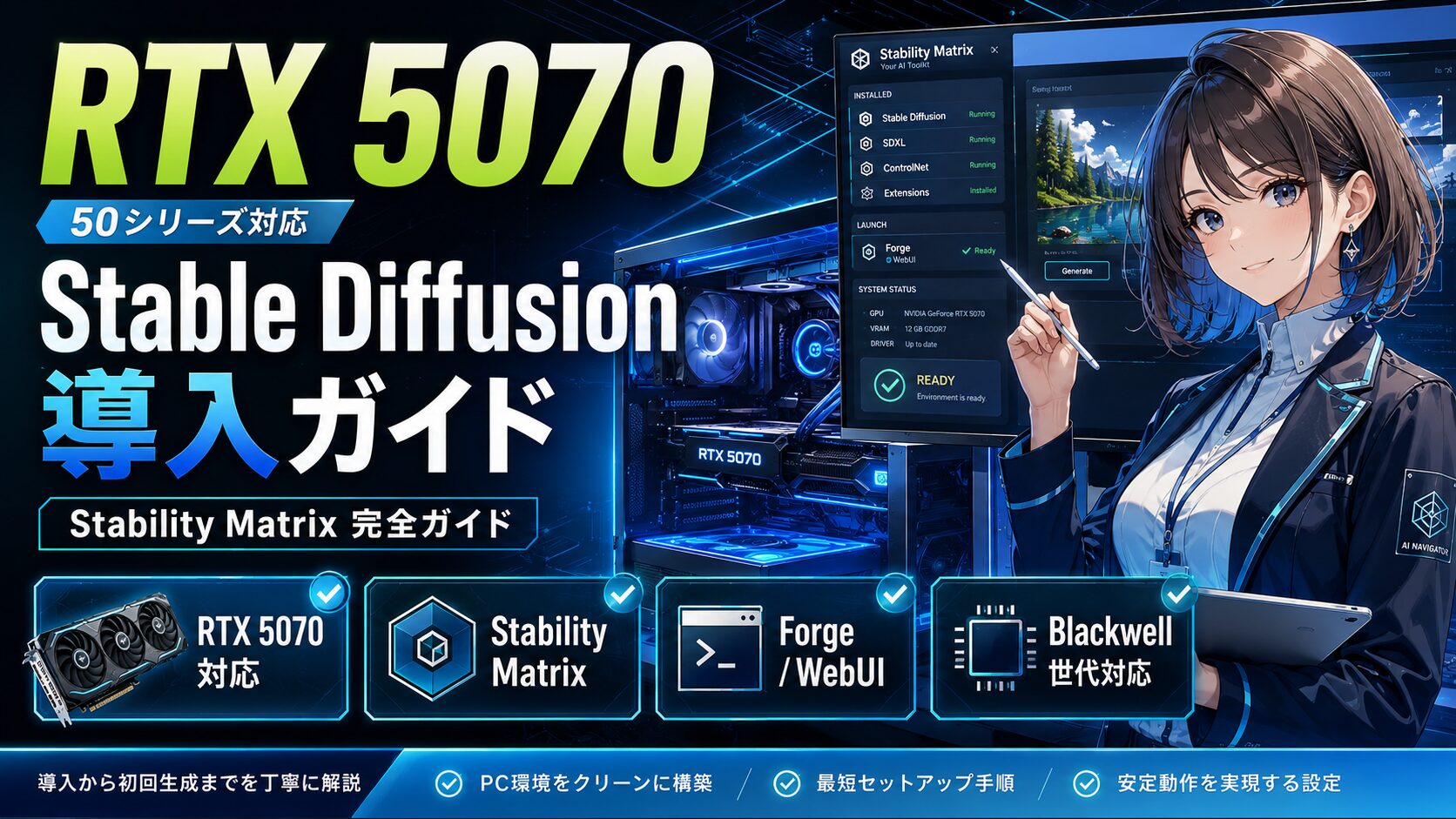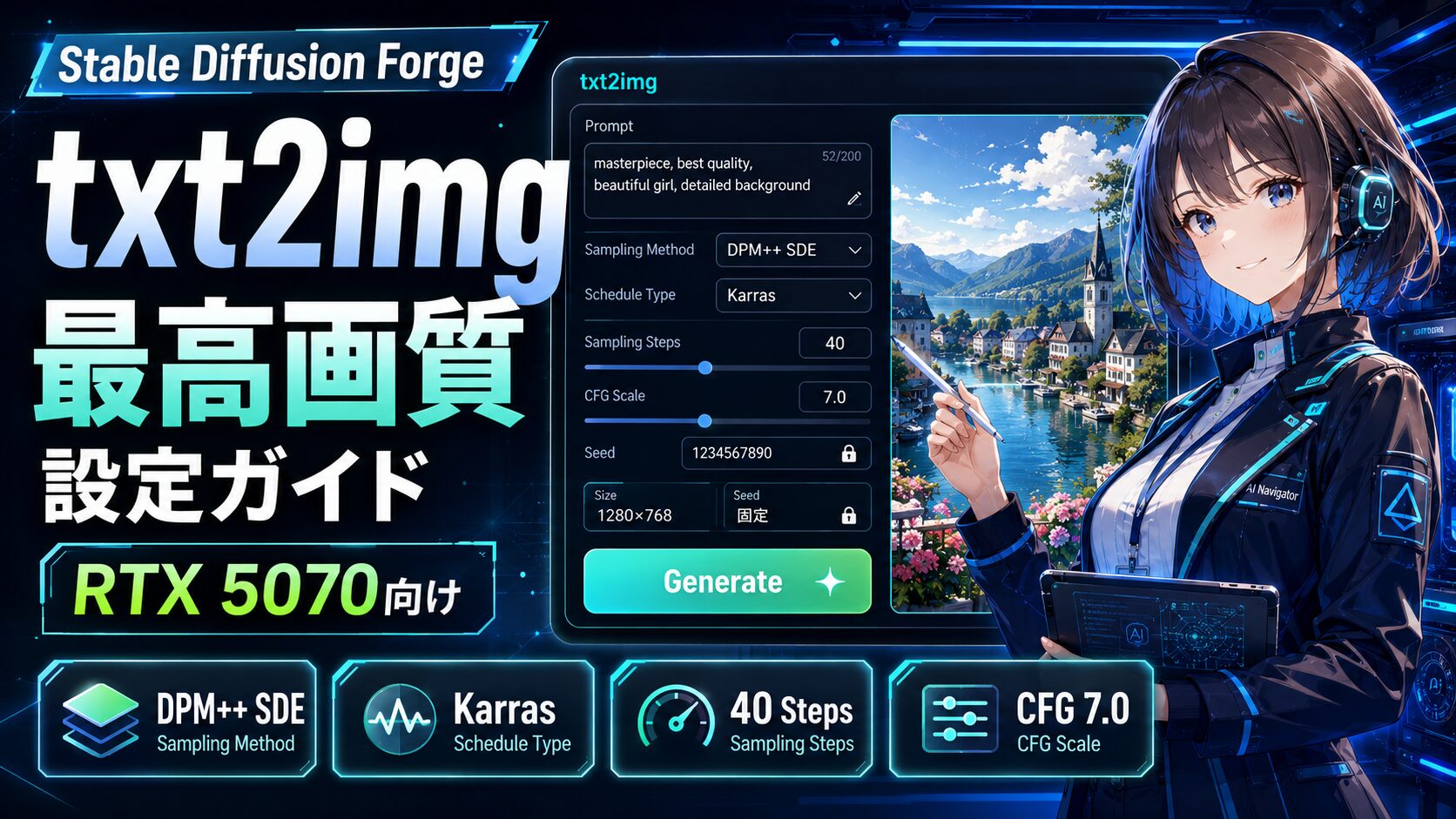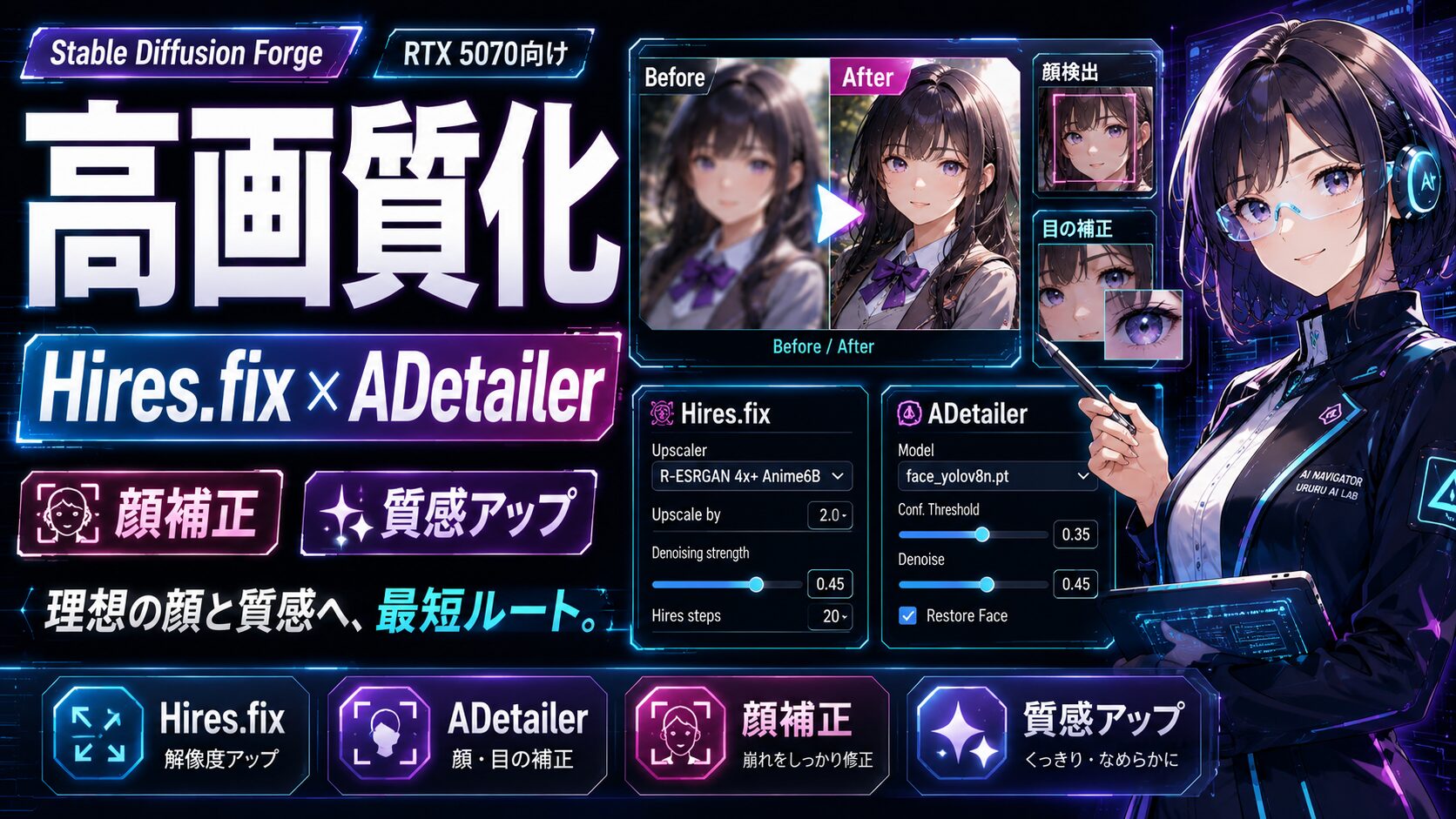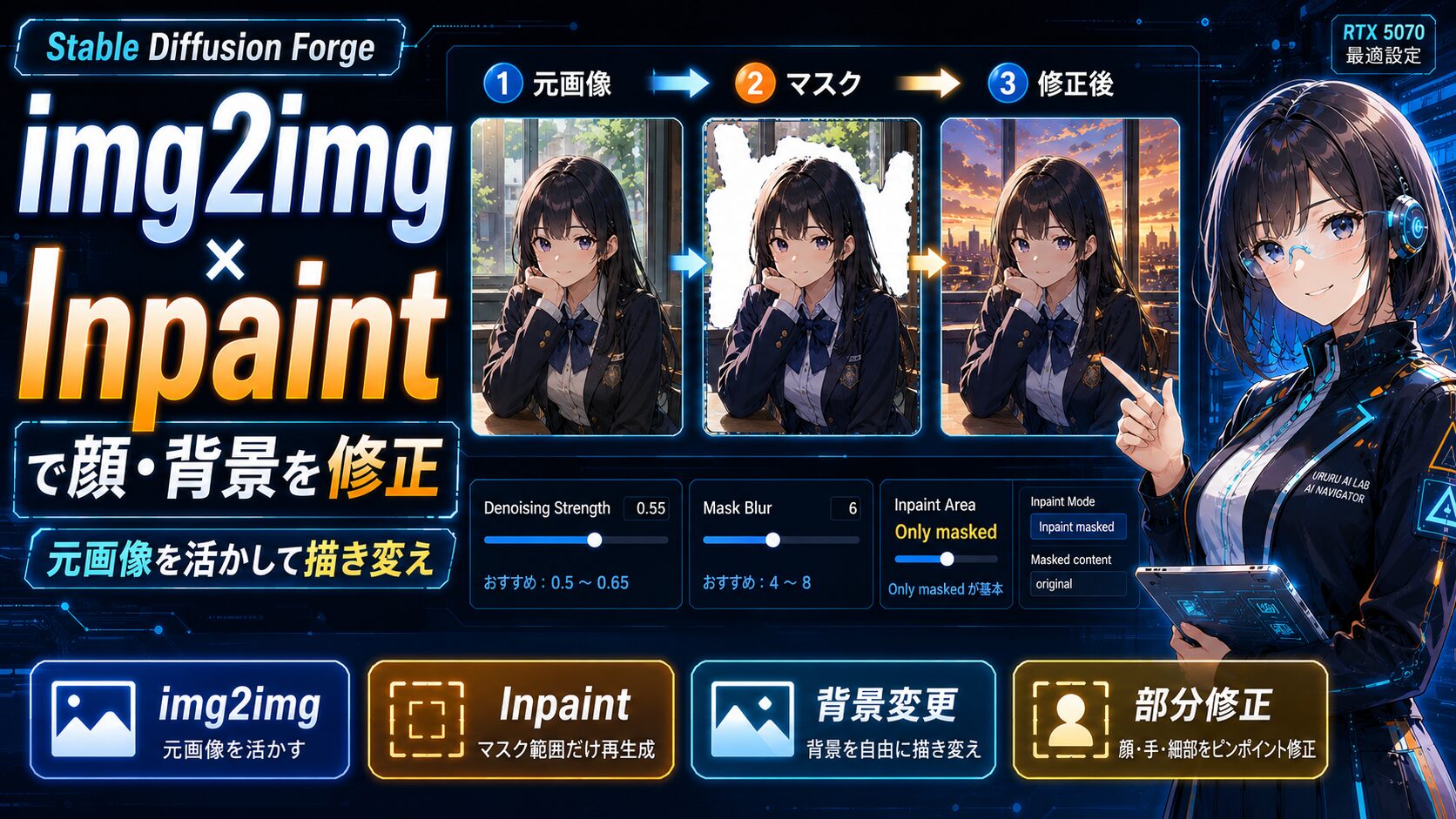
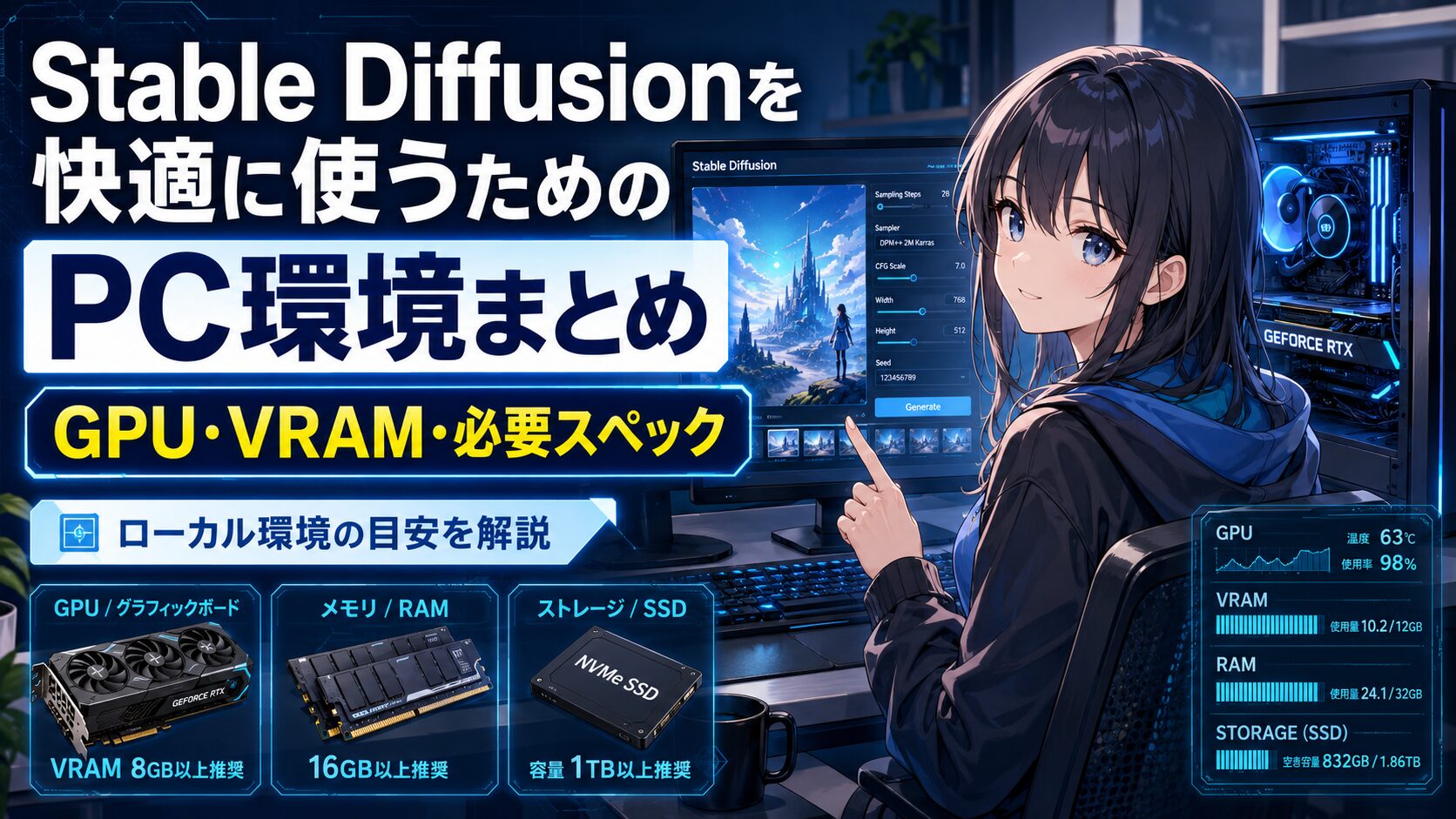
Stable Diffusionは無料で使える画像生成AIですが、ローカル環境で快適に使うにはPCスペックがかなり重要です。
特にGPUやVRAM容量によって、生成速度や扱いやすいモデルが変わってきます。
この記事では、私が実際に使っているAI画像生成環境をもとに、Stable Diffusionに必要なPCスペック、GPUの考え方、ローカル環境とWebサービスの違いをまとめます。
これからStable Diffusionを始めたい方や、PC環境を見直したい方の参考になればうれしいです。
まず結論:Stable Diffusionを快適に使うならGPUとVRAM重視
Stable Diffusionをローカル環境で快適に使うなら、重視したいのは GPUとVRAM容量 です。
特に、SDXL系のモデルを使いたい場合や、高解像度の画像を生成したい場合は、GPUに余裕があるほうが安定しやすくなります。
💡この章のポイント
- Stable Diffusionを本格的に使うなら、GPUとVRAM容量が重要
- モデルやLoRAを自由に使いたいなら、ローカル環境がおすすめ
- まず試してみたい段階なら、Webサービス型の画像生成AIから始めるのもOK
- 長く続けるなら、最初からGPUに余裕のあるPC構成を検討したい
Stable Diffusionは無料で使える画像生成AIですが、ローカル環境で動かす場合は、自分のPC側で画像生成の処理を行います。
そのため、CPUやメモリだけでなく、GPUの性能やVRAM容量によって、生成速度や扱いやすさが変わります。
軽めのモデルで少し試す程度であれば、そこまで高性能なPCでなくても動かせる場合があります。
ただし、SDXL系のモデルを使ったり、高解像度の画像を生成したり、複数の拡張機能を使ったりする場合は、GPUに余裕があるほうが快適です。
一方で、いきなりPCやGPUを買い替える必要があるかというと、必ずしもそうではありません。
「まず画像生成AIを試してみたい」という段階であれば、Webサービス型の画像生成AIから始めるのも十分アリです。環境構築が不要で、ブラウザ上から使えるため、PCスペックに不安がある方でも始めやすいです。
ざっくり分けると、本格的に続けるならローカル環境、まず試すならWebサービス という考え方で選ぶと分かりやすいです。
このページでは、私が実際に使っている環境も紹介しながら、Stable Diffusionを快適に使うためのPCスペックやGPU選びの考え方をまとめていきます。
私のAI画像生成環境
この章では、私が実際にStable Diffusionを使っているPC環境を紹介します。
あくまで私の環境なので、同じ構成をそのまま用意する必要はありません。
ただ、ローカル環境でStable Diffusionを使う場合に、どのようなスペックがあると扱いやすいのかを考える参考になると思います。
| 項目 | 使用環境 |
|---|---|
| OS | Windows 11 Home |
| CPU | Intel Core Ultra 7-265K |
| メモリ | 64GB(Crucial 32GB×2) |
| GPU | ZOTAC GAMING GeForce RTX 5070 AMP White(VRAM 12GB) |
| ストレージ | M.2 SSD 1TB×3(OS用 / Stable Diffusion関連 / ブログ画像保管用) |
| 利用環境 | Stability Matrix / Stable Diffusion WebUI Forge / AUTOMATIC1111 など |
| 主な用途 | Stable Diffusion、SDXL、画像生成検証 |
この環境で感じていること
現在の環境では、スペック面ではStable DiffusionやSDXL系のモデルをローカルで使う用途として、かなり余裕を持って使えています。
特に、画像生成ではGPUの影響が大きいため、ローカル環境で長く使うつもりなら、GPUとVRAM容量にはある程度余裕を持たせたほうが安心です。
また、Stable Diffusionを使っていると、モデルやLoRA、生成画像などでストレージ容量も意外と使います。
私はOS領域、Stable Diffusion関連、ブログ画像保管用でSSDを分けて使っています。
一方で、Stable Diffusionを少し試すだけであれば、ここまでのスペックが必須というわけではありません。
このページでは、私の環境を一例として紹介しつつ、初心者向けに「どのくらいのPCスペックを見ればよいか」を整理していきます。
Stable Diffusionに必要なPCスペック
Stable Diffusionに必要なPCスペックは、どのモデルを使うか、どのくらいの解像度で生成するか、どのWebUIを使うかによって変わります。
軽めのモデルで少し試す程度であれば、そこまで高性能なPCでなくても動かせる場合があります。
一方で、SDXL系のモデルを使ったり、高解像度の画像を生成したり、複数の拡張機能を使ったりする場合は、GPUやVRAM、メモリに余裕があるほうが快適です。
💡この章のポイント
- 画像生成ではGPUとVRAM容量が重要
- メモリは32GB以上あると安心
- モデルやLoRAを多く使うならストレージ容量も重要
- SDXLを使うなら、全体的に余裕のある構成にしたい
以下は、Stable Diffusionをローカル環境で使う場合のざっくりした目安です。
| 用途 | PCスペックの目安 |
|---|---|
| まず試してみたい | 既存PCで動作確認。難しければWebサービスも検討 |
| 軽めのモデルを使う | NVIDIA GPU搭載PC。VRAMはできれば8GB以上あると安心 |
| SDXL系モデルも使いたい | VRAM 12GB以上を目安にしたい |
| 長く快適に使いたい | GPU・VRAM・メモリ・ストレージ容量に余裕のある構成がおすすめ |
Stable Diffusionでは、CPUよりもGPUの影響が大きくなりやすいです。
もちろんCPUやメモリも大切ですが、画像生成の快適さを考えるなら、まずはGPUとVRAM容量を優先して確認するのがおすすめです。
また、モデルやLoRAを増やしていくと、ストレージ容量も意外と使います。
ローカル環境で長く使うつもりなら、SSD容量にも余裕を持たせておくと安心です。
この表はあくまで目安です。
実際には、使うモデルや設定、導入するWebUIによって必要なスペックは変わります。
次の章では、Stable Diffusionで特に重要になるGPUとVRAM容量について、もう少し具体的に整理します。
GPUとVRAMはどれくらい必要か
Stable Diffusionをローカル環境で使う場合、GPU選びで特に見ておきたいのが VRAM容量 です。
GPUそのものの性能も大切ですが、画像生成ではVRAM容量によって、扱いやすいモデルや生成できる画像サイズが変わってきます。
軽めのモデルを使うだけであれば、そこまで大容量のVRAMがなくても動かせる場合があります。
ただし、SDXL系のモデルを使ったり、高解像度の画像を生成したり、拡張機能をいくつも使ったりする場合は、VRAMに余裕があるほうが安定しやすいです。
💡この章のポイント
- Stable DiffusionではGPU性能だけでなくVRAM容量も重要
- 軽めに使うならVRAM 8GB以上を目安にしたい
- SDXL系モデルも使うならVRAM 12GB以上を目安にしたい
- 長く快適に使うなら、VRAMに余裕のあるGPUを選びたい
GPUとVRAM容量の目安は、ざっくり以下のように考えると分かりやすいです。
| 用途 | GPU・VRAMの目安 |
|---|---|
| まず試してみたい | 既存PCで動作確認。難しければWebサービスも検討 |
| 軽めのモデルを使う | VRAM 8GB以上を目安にしたい |
| SDXL系モデルも使いたい | VRAM 12GB以上を目安にしたい |
| 長く快適に使いたい | VRAM 12GB以上を目安に、用途に合わせて余裕のあるGPUを検討したい |
Stable Diffusionでは、使うモデルや設定によって必要なVRAM容量が変わります。
軽めのモデルで通常サイズの画像を生成するだけなら、比較的軽く済むこともあります。
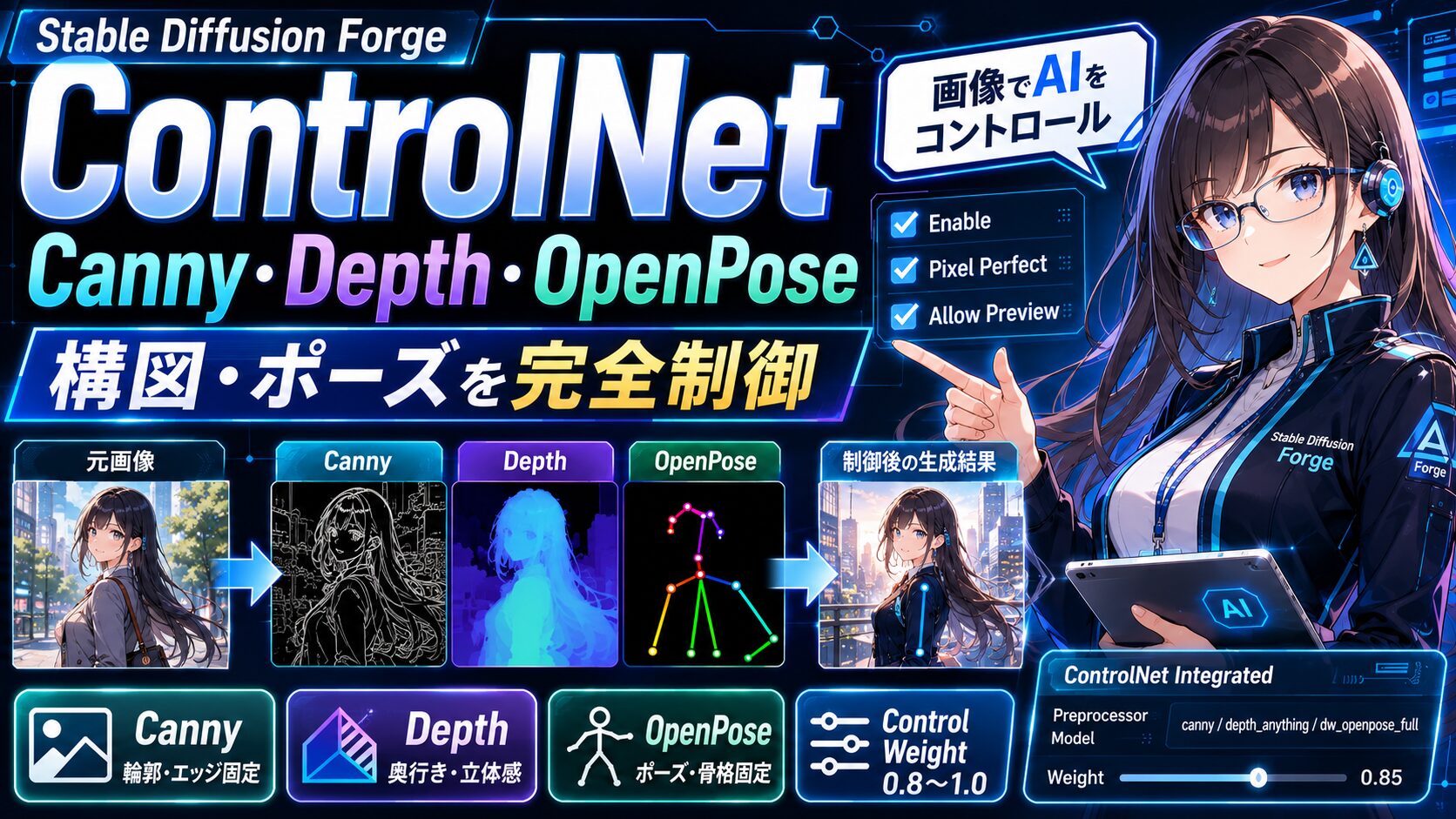
一方で、SDXL系モデルや高解像度生成、ControlNetなどの拡張機能を使う場合は、VRAMに余裕がないと動作が重くなったり、エラーが出たりすることがあります。
また、GPUを選ぶときは 「GPU名」だけでなく、搭載されているVRAM容量 も確認しておくのがおすすめです。
同じ世代のGPUでも、モデルによってVRAM容量が異なることがあります。
ただし、最初から最上位クラスのGPUを用意する必要はありません。
まず試してみたい段階であれば、今のPCで動作確認してみたり、Webサービス型の画像生成AIから始めたりするのも十分アリです。
一方で、ローカル環境で長く使いたい場合は、あとから物足りなくなりにくいように、GPUとVRAM容量に少し余裕を持たせた構成を選ぶと後悔しにくいです。
これからPCを選ぶ場合は、GPUの型番だけでなく、VRAM容量もあわせて確認するのがおすすめです。
特にStable Diffusionをローカル環境で長く使うつもりなら、価格だけで選ぶのではなく、使いたいモデルや生成したい画像サイズに合わせて、少し余裕のある構成を選ぶと安心です。
画像生成向けPCの選び方については、今後別記事でもまとめる予定です。
ローカル環境とWebサービスの違い
Stable Diffusionを使う選択肢は、大きく分けると「ローカル環境」と「Webサービス型の画像生成AI」の2つがあります。
ローカル環境は、自分のPCにStable Diffusionを導入して使う方法です。
モデルやLoRA、拡張機能などを自由に使いやすく、画像生成を本格的に続けたい方に向いています。
一方で、Webサービス型の画像生成AIは、ブラウザ上から手軽に使えるのがメリットです。
環境構築が不要なので、PCスペックに不安がある方や、まず画像生成AIを試してみたい方に向いています。
💡この章のポイント
- 自由度を重視するならローカル環境がおすすめ
- 手軽さを重視するならWebサービス型の画像生成AIがおすすめ
- PCスペックに不安があるなら、まずWebサービスから始めるのもアリ
- 長く使うつもりなら、ローカル環境も検討したい
ローカル環境とWebサービスの違いを整理すると、以下のようになります。
| 項目 | ローカル環境 | Webサービス型の画像生成AI |
|---|---|---|
| 始めやすさ | 環境構築が必要 | ブラウザ上で始めやすい |
| PCスペック | GPUやVRAMが重要 | 基本的に気にしなくてよい |
| 自由度 | 高い | サービスによって制限あり |
| モデル・LoRA | 自由に使いやすい | 使える範囲が限られることが多い |
| 費用感 | PC環境によって初期費用が変わる | 無料枠や月額課金で始めやすい |
| 向いている人 | 本格的に画像生成を続けたい人 | まず試してみたい人 |
ローカル環境の大きなメリットは、自由度の高さです。
Stable Diffusionでは、モデルやLoRAを切り替えたり、拡張機能を使ったりすることで、かなり細かく画像生成を調整できます。自分好みの絵柄を追求したい方や、長く画像生成を楽しみたい方には、ローカル環境が向いています。
ローカル環境は、PCスペックの確認や環境構築の手順をある程度理解して進める必要があります。
GPUやVRAM容量が不足していると、生成が遅くなったり、エラーが出たりすることもあります。
一方で、Webサービス型の画像生成AIは、手軽に始められるのが魅力です。
ブラウザ上で使えるため、PCスペックに不安がある方でも始めやすく、環境構築でつまずきにくいです。
「まず画像生成AIがどんなものか試してみたい」という段階なら、Webサービスから始めるのも十分アリです。
ざっくり分けると、本格的に使うならローカル環境、まず試すならWebサービス という考え方で選ぶと分かりやすいです。
最初はWebサービスで試してみて、もっと自由にモデルやLoRAを使いたくなったら、ローカル環境を検討する流れでも問題ありません。
初心者におすすめの始め方
Stable Diffusionや画像生成AIをこれから始めるなら、いきなり高性能なPCを用意するよりも、まずは「自分が何をしたいのか」を確認するのがおすすめです。
画像生成AIは、使い方によって必要な環境が変わります。
まず少し試してみたいだけなのか、ローカル環境で本格的に使いたいのかによって、選ぶべき始め方も変わってきます。
初心者の方は、以下のような流れで進めると分かりやすいです。
最初は、Webサービス型の画像生成AIから試してみるのもおすすめです。
ブラウザ上で使えるサービスであれば、PCスペックをあまり気にせず始められます。
「画像生成AIでどんなことができるのか」を確認する入口として使いやすいです。
画像生成AIを使ってみると、自分がやりたいことが少しずつ見えてきます。
たとえば、イラストを作りたいのか、ブログ用のアイキャッチを作りたいのか、特定の絵柄を追求したいのかによって、必要な環境は変わります。
まずは「何を作りたいのか」を決めておくと、ローカル環境が必要かどうかも判断しやすくなります。
Stable Diffusionをローカル環境で使いたい場合は、現在のPCスペックを確認します。
特に見ておきたいのは、GPUとVRAM容量です。
あわせて、メモリやストレージ容量にも余裕があるか確認しておくと安心です。
本格的に画像生成を続けたい場合は、Stable Diffusionのローカル環境を導入します。
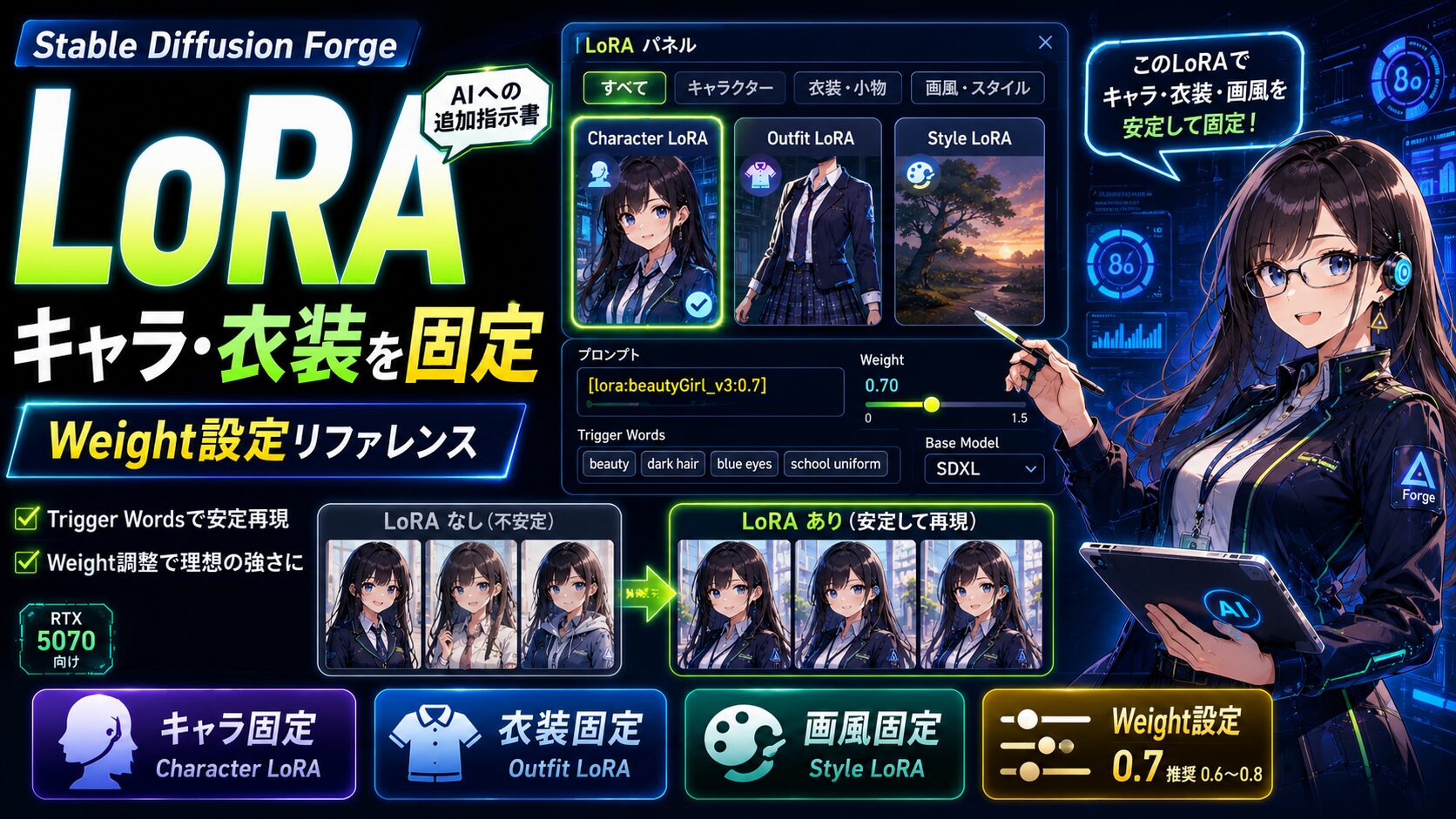
ローカル環境では、モデルやLoRA、拡張機能を自由に使いやすくなります。
環境構築の手間はありますが、長く画像生成を楽しみたい方には向いています。
ローカル環境でStable Diffusionを使い始めたら、プロンプトやLoRAを活用して画像生成の幅を広げていきます。
最初は思い通りの画像を作るのが難しく感じるかもしれません。
ただ、プロンプトの書き方やモデルの特徴を少しずつ覚えていくと、作れる画像の幅が広がっていきます。
最初から完璧な環境を用意する必要はありません。
まずはWebサービスや手元のPCで試してみて、もっと自由に画像生成を楽しみたくなったら、ローカル環境やPC構成を見直す流れでも十分です。
本格的に続けたいと思ったタイミングで、GPUとVRAM容量に余裕のある環境を検討していきましょう。
関連記事
Stable Diffusionの導入方法や基本操作、LoRA・ControlNetなどの応用設定については、以下の記事でも詳しくまとめています。
次に読みたい関連記事
UruruAILab