「プロンプトは完璧なはずなのに、生成してみたら顔が崩れている…」 「解像度を上げて生成すると、腕が増えたり構図がめちゃくちゃになったりする」
Stable Diffusionで理想の1枚を追い求めていると、必ずと言っていいほどこの「高画質化の壁」にぶつかります。特に全身像を描こうとすると、顔のディテールが失われて「のっぺらぼう」のようになってしまうのは、AIイラストあるあるですよね。
これら(ボケや崩れ)の問題は、単に解像度の数値を上げるだけでは解決しません。
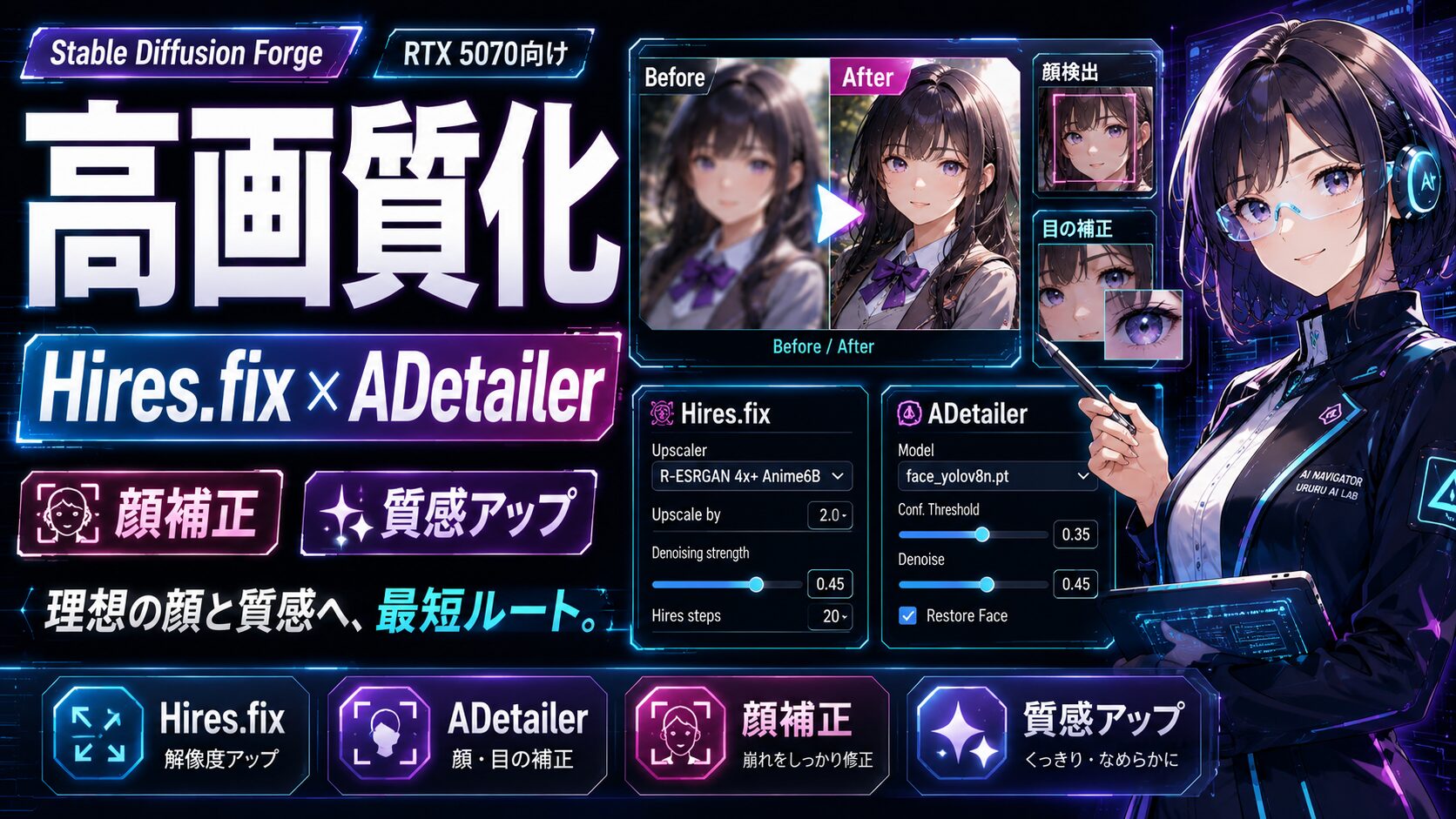
AIイラストのクオリティを一段階引き上げ、意図通りの質感に仕上げるための最短ルートは、以下の2つの機能を正しく使い分けることにあります。
キャンバス全体の密度を底上げし、ボケを解消する「土台」の機能。
崩れた顔や目をピンポイントで自動修復する「仕上げ」の機能。
この記事では、私がRTX 5070環境で日々検証を重ねて辿り着いた、「失敗しない高画質化の最適解」を公開します。
難しい理屈は抜きにして、この記事の設定をそのまま真似するだけで、あなたの生成するキャラクターの魅力が120%引き出されるはずです。さっそく、理想の1枚を仕上げるための「黄金設定」を見ていきましょう。
このシリーズの関連記事
UruruAILab
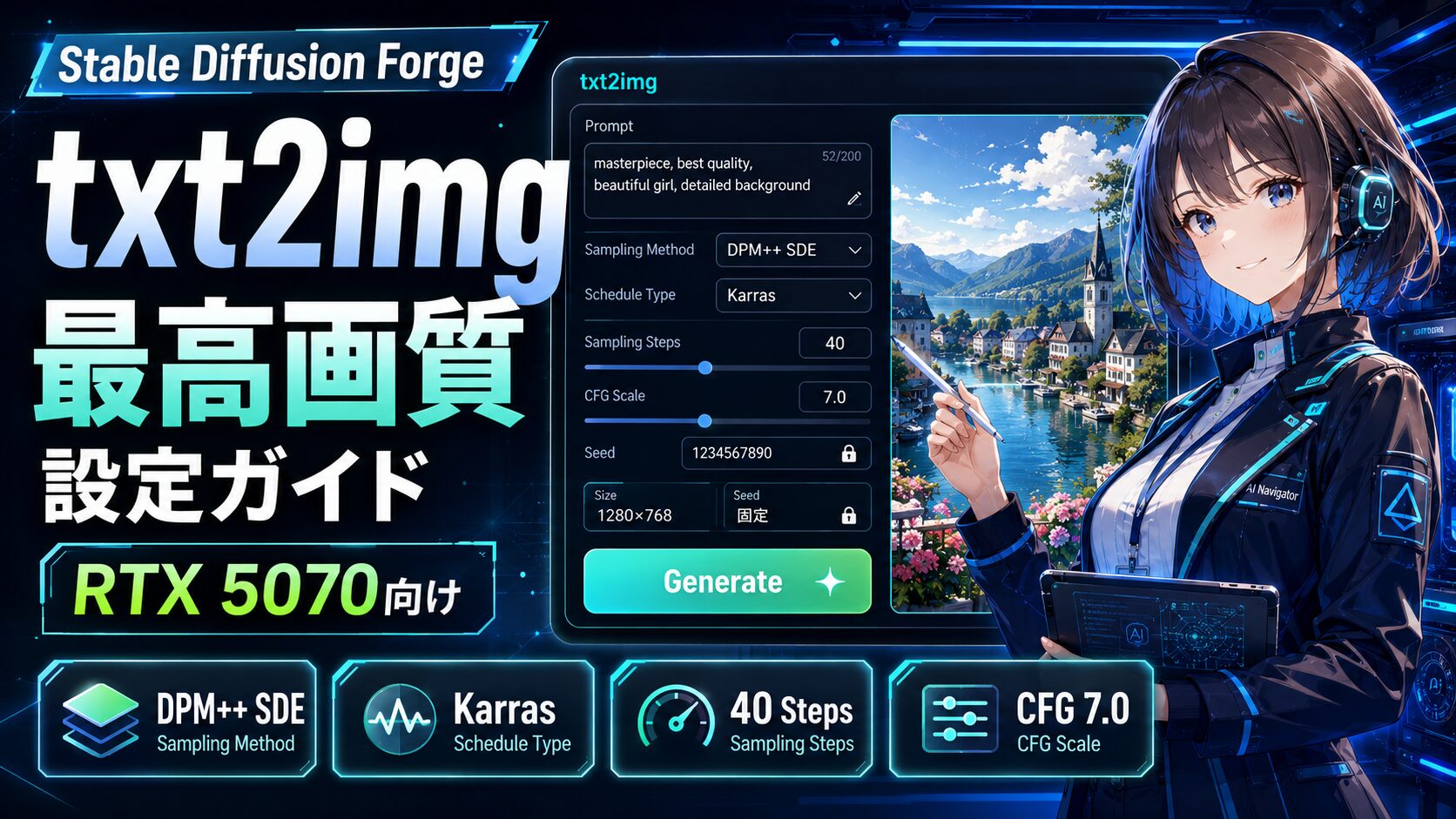
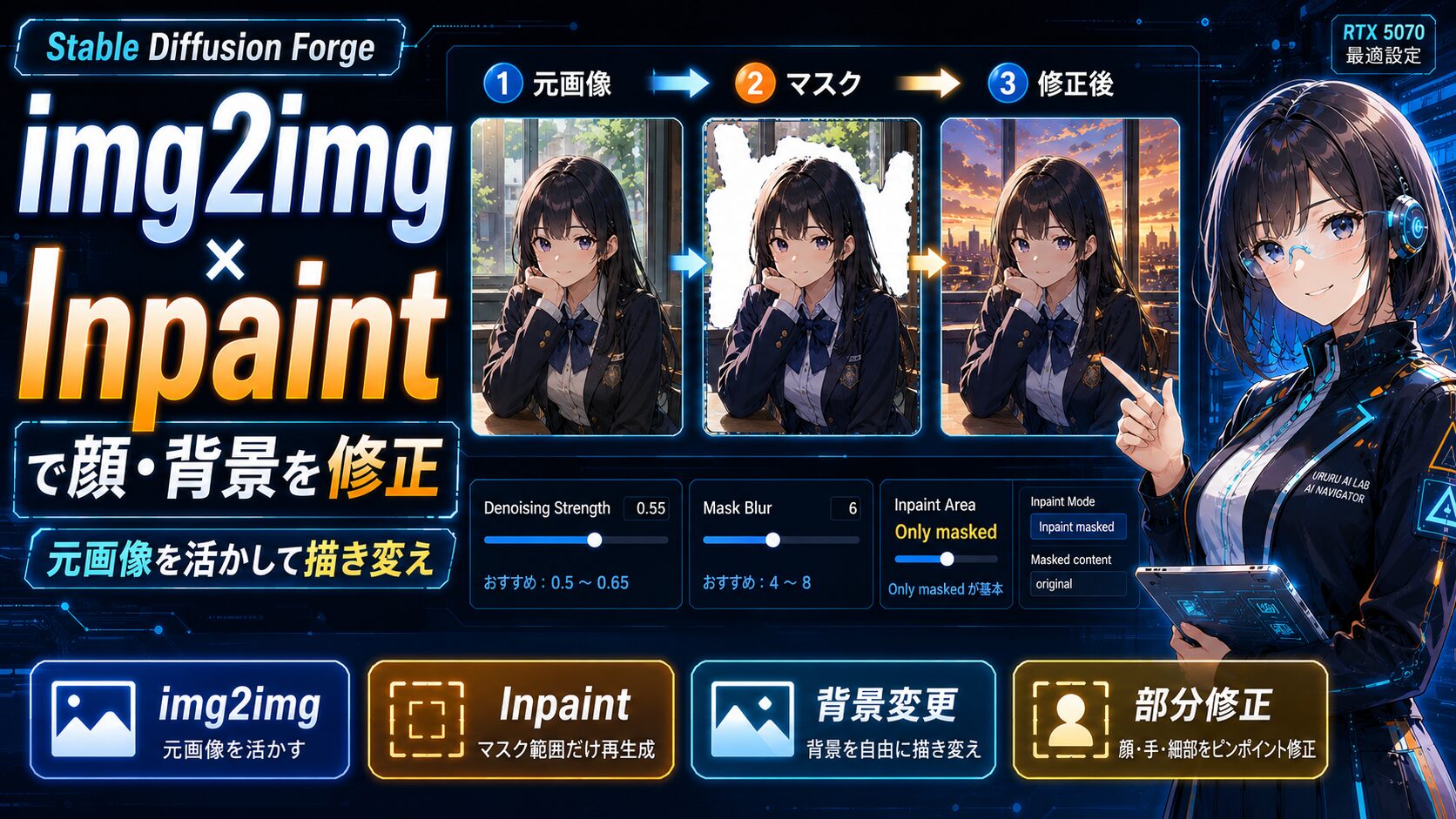
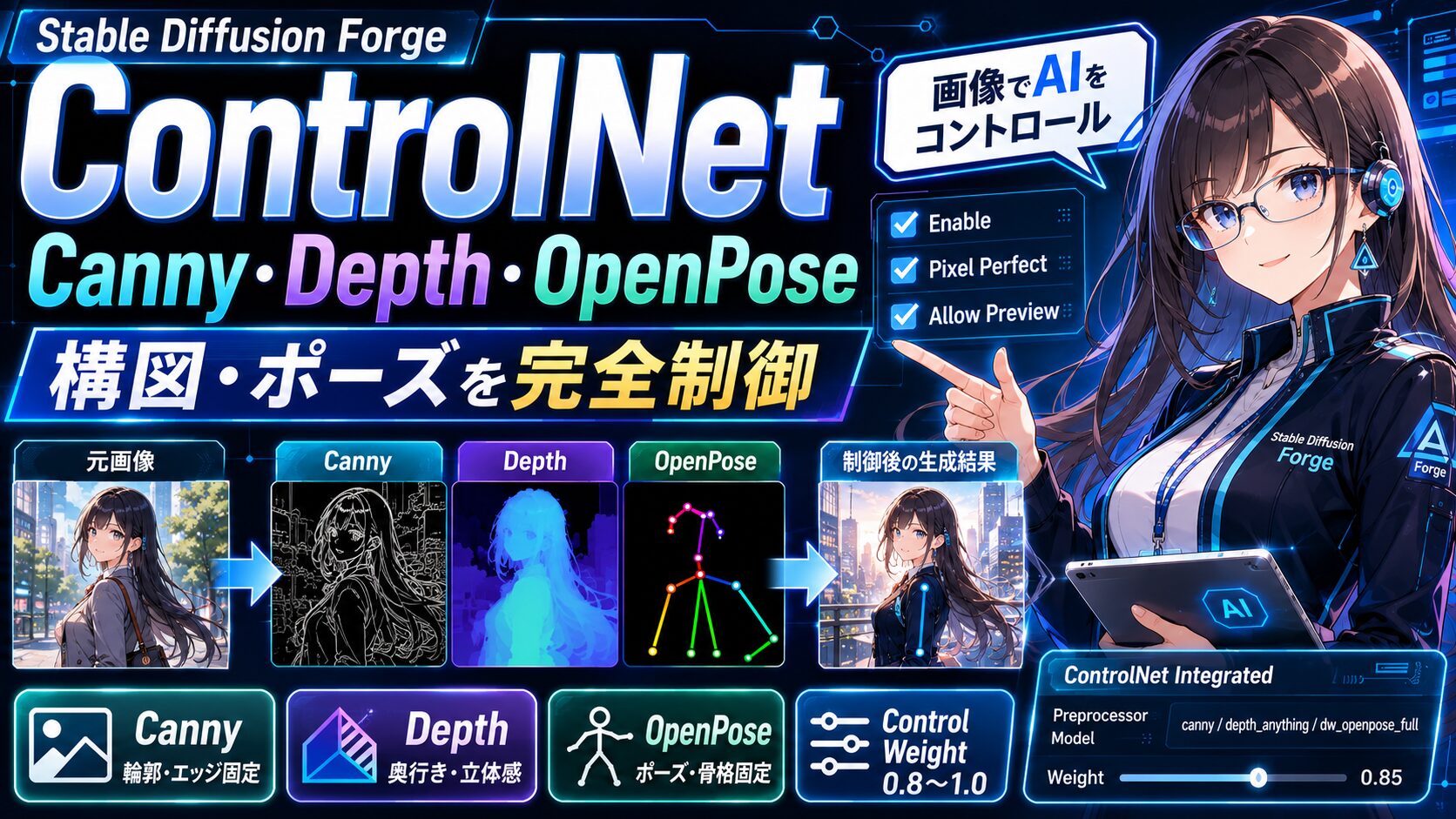
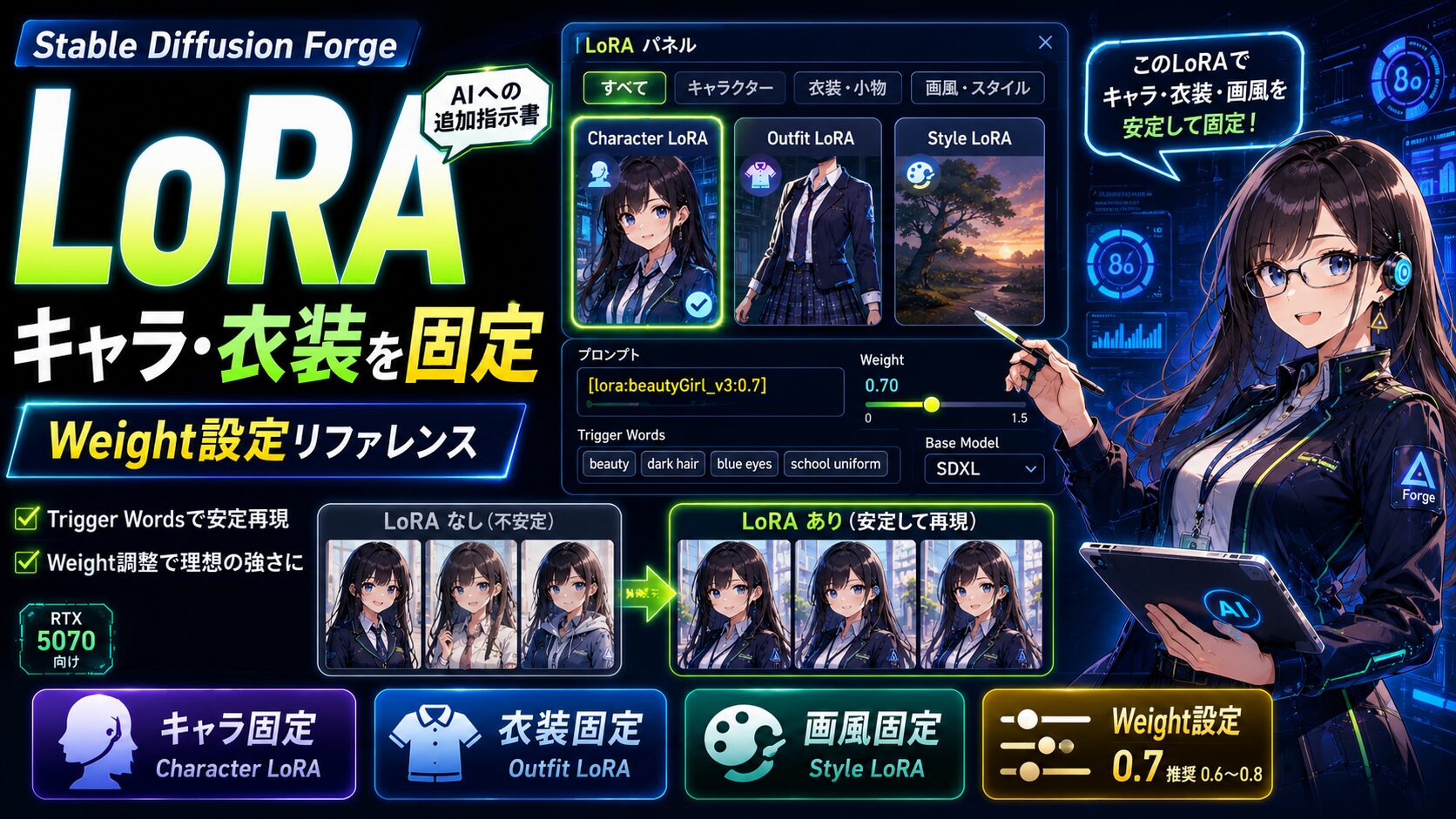
Hires. fix:キャンバスの密度を底上げする
高画質化の第一歩は、全体の解像度を上げつつ、細部の描き込み(ディテール)を増やす「Hires.fix」の設定です。
なぜ「最初から大きなサイズ」で生成してはいけないのか
Stable Diffusionで、最初から大きなサイズ(例:2000px以上)を指定して生成ボタンを押すと、高確率で「腕や足が増える」「構図がめちゃくちゃになる」といった現象が起きます。これは、AIが学習した標準的なサイズ(SDXLなら1024px四方など)から大きく逸脱してしまうためです。
Hires.fixは、一度小さなサイズで「正しい構図」を確定させてから、それを元に再描画しながら解像度を上げます。これにより、構図を維持したまま、ボケのない高密度な質感を作り出すことができるのです。
高画質化を安定させる「推奨設定値」(Hires. fix)
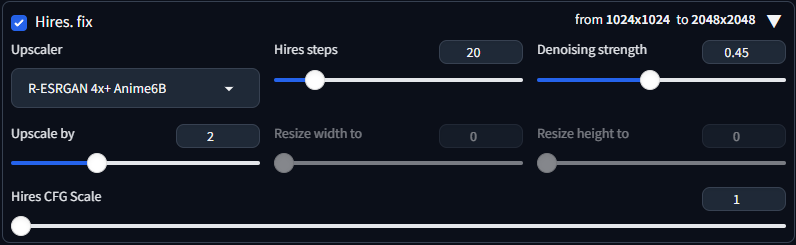
私がRTX 5070環境で検証を重ね、最も「失敗が少なく、質感が向上する」と判断した設定値がこちらです。
- Upscaler:
R-ESRGAN 4x+ Anime6B- アニメ調の線を最も美しく維持できるアップスケーラーです。
- Hires steps:
20- 10〜15でも動作しますが、20まで上げると描き込みが安定し、塗り残しなどのミスが減ります。
- Denoising strength:
0.45- 0.45を基準に、変化が欲しければ0.5、元絵を守りたければ0.4と微調整します。
- Upscale by:
2- 拡大倍率の設定。RTX 5070なら、この高負荷設定でもストレスなく生成可能です。
- Hires CFG Scale:
1.0- 「1.0」は、txt2imgのCFG Scale設定をそのまま引き継ぐという意味です。
- 数値を上げると描き込みを強制的に増やせますが、色が不自然に濃くなるリスクがあります。まずは「1.0」で、元の絵の雰囲気を保ったまま高画質化するのが安定板です。
実際のForge(WebUI)画面での設定例です。まずはこの画像の通りに数値を合わせてから、生成を試してみてください。RTX 5070であれば、この設定でも驚くほどスムーズに処理が終わります。
【重要】成否を分けるのは「Denoising strength」の数値
Hires.fixを使う上で、最も慎重に設定すべきなのが Denoising strength(ノイズ除去強度) です。この数値は、解像度を上げる際に「どれだけ描き直すか」を決定します。
- 0.4未満(低い場合)
再描画の力が弱すぎて、元の低解像度な「ボケ」がそのまま拡大されてしまいます。 - 0.45(最適解)
元の絵の構図や表情を完璧に守りつつ、線や塗りのディテールだけを緻密に補完します。 - 0.6以上(高い場合)
再描画の力が強すぎて、キャラクターの表情が変わったり、服のデザインが別物になったりする「絵の崩壊」が起きやすくなります。
慣れないうちは 「0.45」 に固定して運用することをおすすめします。これだけで、アニメ調のイラストは驚くほど安定して高品質になります。
【Tips】R-ESRGAN 4x+ Anime6B が見当たらない場合
もしUpscalerの選択肢に「R-ESRGAN 4x+ Anime6B」が表示されない場合は、モデルファイルを手動で導入することで解決できます。
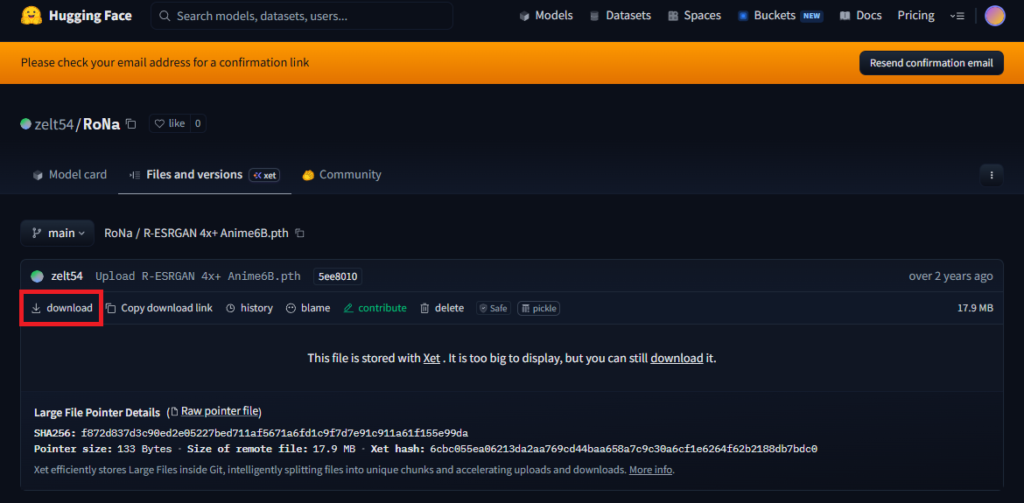
Forge(またはWebUI)をインストールしたフォルダ内の以下のパスに配置します。
「ESRGAN」というフォルダ自体が存在しない場合は自分で作成してください。
例)G:\StabilityMatrix\Data\Packages\forge-neo\models\ESRGAN
Stability MatrixからForgeをストップ→リスタートします。
ADetailerで顔と目を補正|引きの構図でも「作画崩壊」を防ぐ設定
Hires. fixで全体の密度を上げても、まだ解決できない大きな悩みがあります。それが、「引きの構図(全身像)になると、顔が崩れてしまう」という問題です。
ADetailer(After Detailer)とは
AIイラストでは、描く対象が画面内で小さくなればなるほど、そのパーツに割り当てられるピクセル数が減り、繊細な表情を描ききれなくなります。Hires. fixで解像度を2倍にしても、豆粒のような顔が「少し大きな豆粒」になるだけで、根本的な「のっぺらぼう感」や「作画崩壊」を防ぐには限界があります。
そこで登場するのが ADetailer(After Detailer) です。
ADetailerは、画像生成の最後に「顔や目などの特定のパーツだけを自動で検出し、その部分だけを拡大して描き直してくれる」非常に強力な拡張機能です。
- 検出: AIが生成画像の中から「顔」を自動で見つける。
- 切り抜き: その顔の部分だけを一時的に拡大(ズームアップ)する。
- 再描画: 高解像度で表情を描き直し、元の画像に違和感なく合成する。
このプロセスを自動で行ってくれるため、「引きの構図」と「アップで撮ったような繊細な表情」を、1回の生成で両立させることができます。
顔の作画を安定させる「推奨設定値」(ADetailer)
ADetailerには多くの設定項目がありますが、基本的には 「ADetailer detector」 でモデルを選ぶだけで劇的に顔が綺麗になります。生成するイラストのスタイルに合わせて、以下の推奨値を使い分けてください。
- ADetailer detector
- アニメ調:
face_yolov8n.pt- どんな構図でも確実に顔を見つけ出す、最も安定したモデルです。
- フォトリアル特化:
mediapipe_face_full- 正面を向いた顔において、目鼻立ちをより精密に補正する特化モデルです。ただし、引きの構図では検出に失敗することもあるため、適宜使い分けが必要です。
- アニメ調:
- ADetailer prompt:
空欄- 空欄にするとメインのプロンプトをそのまま引き継ぎます。特定の表情(smileなど)をさらに強調したい時以外は、下手に書き込まない方が自然に仕上がります。
- Inpainting – Inpaint denoising strength
- 0.45を超えると「顔だけ別人のように浮く」リスクが高まり、0.3未満だと補正力が弱まります。
- アニメ調:
0.4- 線の太さや塗りの密度をしっかり補正し、キャラ立ちを良くします。
- フォトリアル:
0.3~0.35- 実写は低めが鉄則。 肌の質感が浮いてしまう「合成感」を防ぎます。
- アニメ調:
- 0.45を超えると「顔だけ別人のように浮く」リスクが高まり、0.3未満だと補正力が弱まります。
ADetailerには他にも多くの設定がありますが、「Modelを選んで、Denoising strengthを微調整する」。初心者から中級者までは、これだけで十分すぎるほどの恩恵を受けられます。
「マスクの境界線を馴染ませたい」「もっと高解像度で再描画したい」といった上級者向けのこだわり設定は、まずはこの基本をマスターしてからでも遅くありません。
【Tips】スタイル別・最適設定の比較表
「失敗」を防ぐために、この2つの数値だけはセットで覚えておきましょう。
| 生成スタイル | 推奨 Detector | 推奨 Denoising | 特徴・使い分けのコツ |
|---|---|---|---|
| アニメ調 | face_yolov8n.pt | 0.4 | 横顔や引きの構図でも安定。 線の密度をしっかり上げます。 |
| フォトリアル | mediapipe_face_full | 0.3 〜 0.35 | 正面顔の精密さを重視。 肌の質感が浮かないよう数値は控えめに。 |
実写系で mediapipe を使う場合、顔が小さすぎたり斜めを向いたりしていると、AIが「顔」と認識できずにスルー(無反応)してしまうことがあります。
もし設定したのに顔が直っていない場合は、検出能力の高い face_yolov8n.pt に戻してみてください。まずは「確実に動く環境」を作り、そこから徐々に微調整していくのが、最短で最高画質に辿り着くための近道です。
Hires. fix + ADetailer:適用の「あり・なし」徹底比較
百聞は一見にしかず。今回ご紹介したRTX 5070向けの推奨設定を、「すべてオフ」にした状態から、段階的に適用していった比較がこちらです。
設定なし(デフォルト)
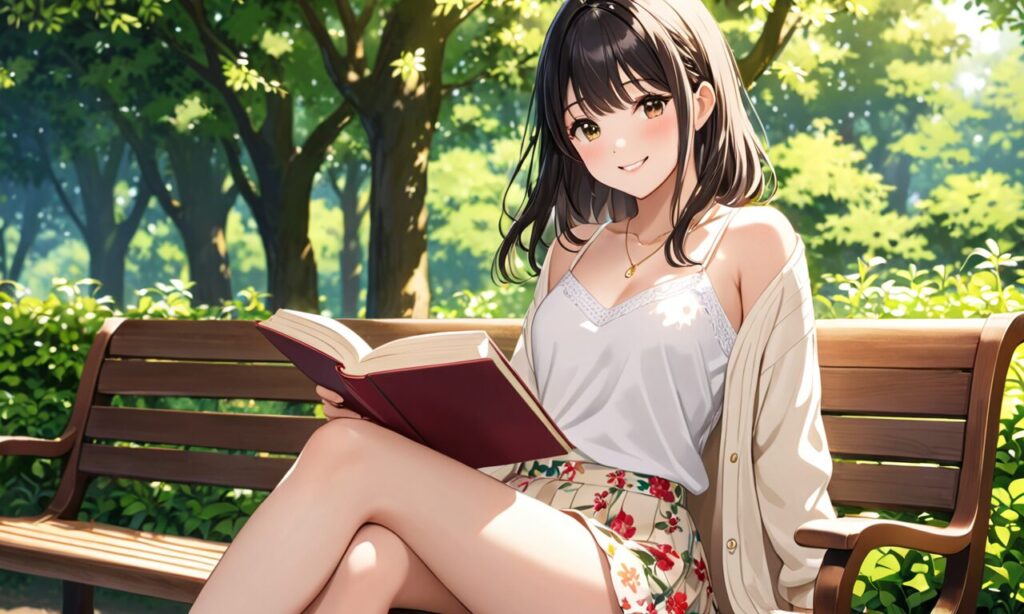
「全部オフ」の状態。 遠目には可愛いですが、拡大すると顔がぼんやりし、髪の質感も塗りつぶされたようになっています。
Hires.fix
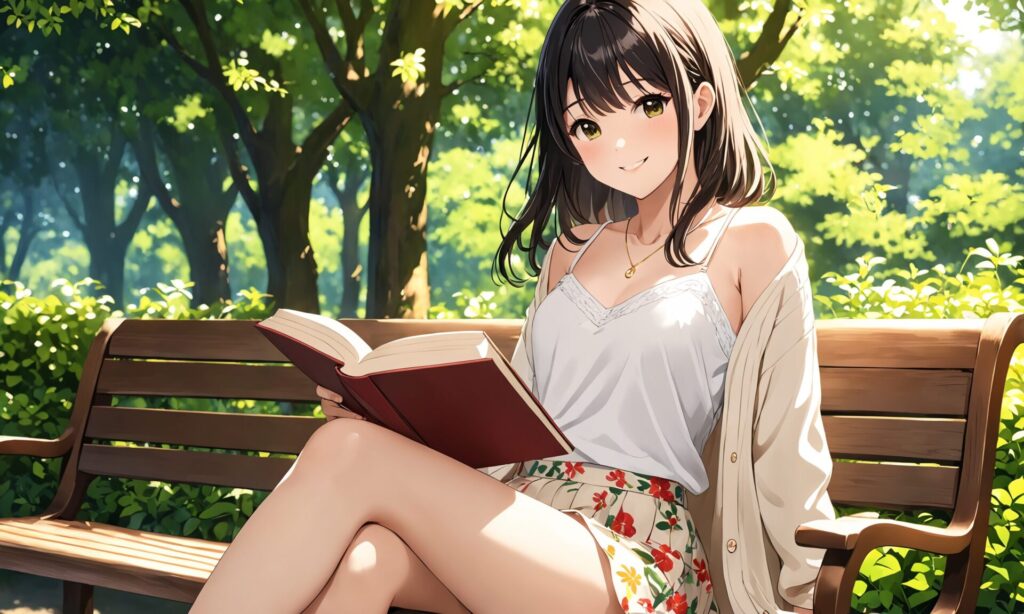
「全体の解像度アップ」。 カーディガンの網目、本の質感、そして何より指の境界線がクッキリします。顔はまだ少し「AI特有ののっぺり感」があります。
Hires.fix + ADetailer
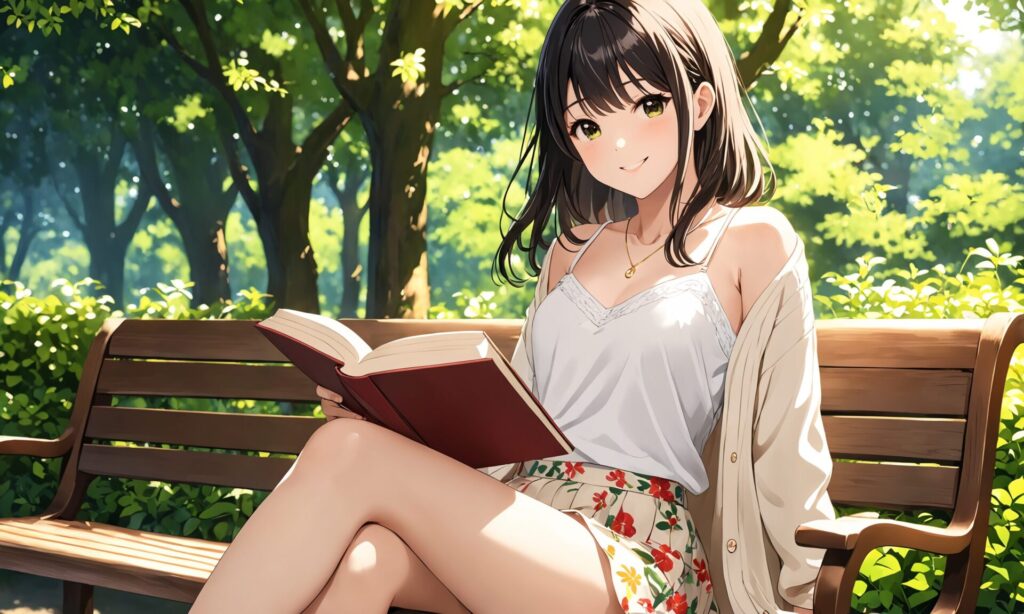
「魂が宿った完成形」。 中央の質感はそのままに、瞳のハイライト、まつ毛、口角のラインが描き直され、表情の密度が劇的に上がっています。
RTX 5070で「最高画質設定」を常用すべき理由
AIイラストにおいて、最も時間がかかるのは「納得のいく1枚が出るまで回し続ける(ガチャ)」工程です。この段階ではHires.fixやADetailerはオフにするのが鉄則ですが、問題はその後の「仕上げ(高画質化)」の重さにありました。
旧世代の環境では、良い構図が出ても、そこからHires.fixをかけてADetailerで顔を直すたびに「長い待ち時間」が発生していました。
しかし、RTX 5070環境なら、この仕上げの工程が劇的に改善されました。
- 仕上げ」が数秒で終わる
「これだ!」と思った1枚に対して、Hires.fixとADetailerをセットした状態で再生成をかけても、数秒で結果が返ってきます。 - 試行錯誤の密度が上がる
仕上げが速いからこそ、「もう少しdenoising strengthを変えてみよう」「別のADetailerモデルを試そう」といった微調整を、ストレスなく何度も繰り返せます。
「重い後処理を覚悟して、おそるおそる高画質化する」時代は終わりました。良い芽が出たら即座に「最高画質設定」を適用し、一気に完成まで持っていく。 この「仕上げ工程の常用化」こそが、RTX 5070が可能にする真の「最短ルート」です。この仕上げスピードの快感を知ると、もう以前の環境には戻れません。
まとめ:最高画質を「標準」にするという提案
本記事では、RTX 5070のパワーを最大限に活かし、Stable Diffusion Forgeで最高画質を効率よく手に入れるための設定を解説してきました。
- Hires. fix
- 全体の質感と「指先」の描写を安定させる必須設定。Denoising strengthは 0.45 を基準にするのが最短ルート。
- ADetailer
- 遠景でも「瞳の輝き」を失わないための守護神。モデルは face_yolov8n で安定。
- RTX 5070の真価
- これら高負荷な「仕上げ工程」の待ち時間をゼロに近づけ、試行錯誤の密度を劇的に上げる。
旧世代GPUで感じていた『待ち時間』という壁は、RTX 5070ならもう存在しません。
このワークフローを標準(デフォルト)にすることで、あなたの創作スピードとクオリティは、間違いなく次のステージへと進みます。ぜひ、今回ご紹介した設定をあなたのForgeに刻み込み、ノンストレスなAIイラストライフを楽しんでください。
このシリーズの関連記事
UruruAILab