画像生成AIで作った画像は、全体の雰囲気はよくても「服の色だけ変えたい」と感じることがあります。
今回は、画像生成AIで作成したイラストをPhotoshopで修正し、黒いTシャツを白系に変更したときの手順を備忘録としてまとめます。
最初は「白いブラシで塗れば簡単に直せるのでは?」と思っていましたが、実際に試してみると、服のフチが不自然に残ったり、白を上から乗せたように浮いて見えたりして、意外と難しい作業でした。
そこで今回は、Photoshopの調整レイヤーとレイヤーマスクを使い、元画像の陰影や布感をなるべく残しながら、自然に服の色を変更する方法を紹介します。
Photoshop初心者の私が実際につまずいたポイントもあわせてまとめているので、同じように画像生成AIのイラストを少しだけ修正したい方の参考になれば幸いです。
今回修正する画像とゴール
今回は、画像生成AIで作成したイラストの服の色を、Photoshopで修正していきます。
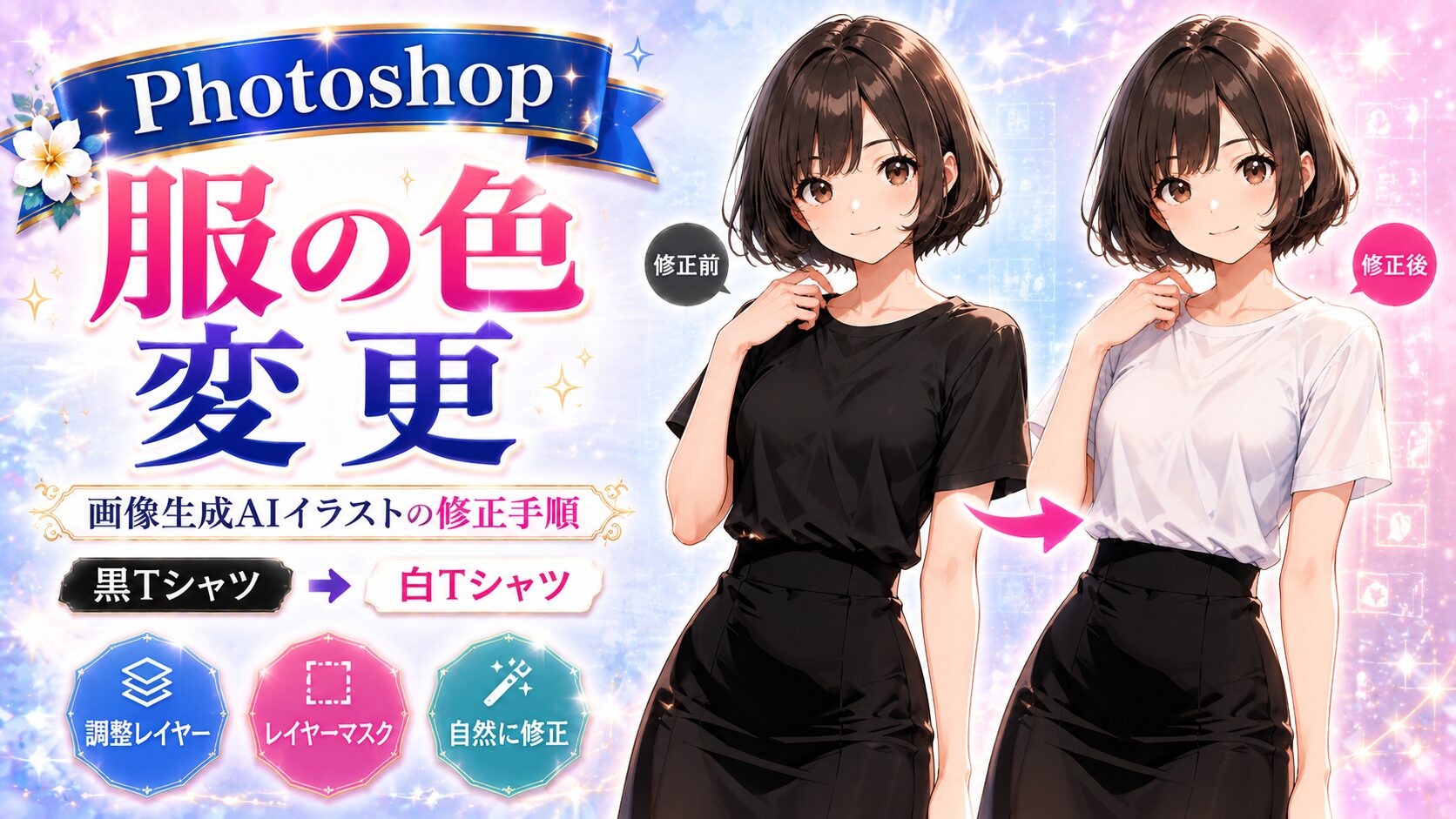
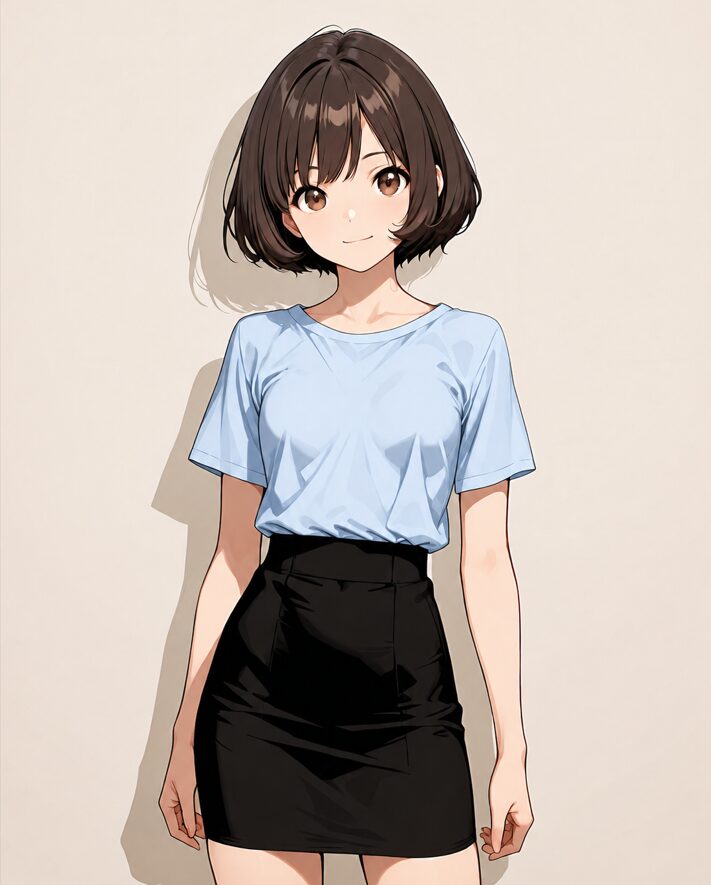
修正前の画像では、黒いTシャツと黒いスカートを着たコーディネートになっています。
今回はこの画像を使って、上半身の黒いTシャツだけを白系・淡いブルー寄りの色に変更し、下の黒スカートはそのまま残す形で調整していきます。
服の色を変える作業というと、単純に色を変えるだけで簡単に見えますが、実際には意外と難しい部分があります。黒い服を白く変更すると、調整の仕方によっては立体感が消えてしまったり、境界部分が不自然になったりして、のっぺり見えやすくなります。
そのため今回は、Photoshopの調整レイヤーやレイヤーマスクを使い、元画像のシワや陰影をできるだけ残しながら、自然に白系のTシャツへ変更することを目標にしました。
今回のゴールは以下です。
- 黒いTシャツを白系のTシャツに変更する
- 黒スカートはそのまま残す
- 元画像のシワや陰影をなるべく残す
- フチの不自然さや色ムラを減らす
- 後から修正しやすいように、元画像を壊さず作業する
特に今回意識したいのは、白系に変更したときに立体感を失わないことです。
白い服は明るくしすぎると平坦に見えやすいため、ハイライトや影のバランスを見ながら調整するのがポイントになります。
ここからは、実際にPhotoshopで服の色を変更した流れを、初心者がつまずきやすいポイントも含めてまとめていきます。
まずは全体の作業イメージを確認する
Photoshopで服の色を変更するときは、いきなり色を塗るのではなく、作業の流れを先に確認しておくと進めやすいです。
今回の作業では、黒いTシャツを白系のTシャツに変更します。
ただし、元画像を直接塗りつぶすのではなく、あとから調整しやすいように、調整レイヤーやレイヤーマスクを使って修正していきます。
作業全体の流れは以下です。
まずは元画像を複製して、失敗しても戻せる状態にしておきます。
Photoshop初心者ほど、元画像を残しておくと安心です。
クイック選択ツールを使って、白系に変更したい黒いTシャツ部分を選択します。
最初から完璧に選択しなくても、あとからレイヤーマスクで調整できます。
調整レイヤーを使って、黒いTシャツを白系に変更していきます。
直接白で塗るのではなく、元画像のシワや陰影を残しながら明るさを調整します。
Tシャツ以外の部分に効果がかかった場合は、レイヤーマスクで調整します。
フチが不自然に見える部分も、白ブラシと黒ブラシを使って整えます。
不透明度や流量を調整しながら、フチや色ムラを少しずつ整えます。
一気に変えるより、少しずつ確認しながら進める方が自然に仕上がります。
最後に、白くなりすぎた部分や影が弱くなった部分を確認し、必要に応じて微調整します。
白い服はのっぺり見えやすいので、元画像の陰影を残すことを意識します。
大まかな流れは、選択範囲を作り、調整レイヤーで色を変え、レイヤーマスクで細かく整えるという順番です。
元画像を直接編集しない方法なので、失敗してもあとから修正しやすいのがメリットです。
Photoshopで服の色を変更する手順
ここからは、実際にPhotoshopで服の色を変更していきます。
今回は、黒いTシャツを白系のTシャツに近づける流れで進めます。
Photoshopで服の色を変えるときは、元画像を直接塗りつぶすのではなく、調整レイヤーやレイヤーマスクを使うと、あとから修正しやすくなります。
特に今回のように黒い服を白く変更する場合は、ただ明るくするだけだと立体感が消えやすいため、シワや影を残しながら調整することを意識します。
STEP1:元画像を複製する
まずは、Photoshopで画像を開いたら、元画像のレイヤーを複製します。
元画像を直接編集してしまうと、失敗したときに戻しづらくなるので、最初にレイヤーを複製して、元画像を残しておくと安心です。
Photoshop右下のレイヤーパネルで、元画像のレイヤーをクリックして選択します。
キーボードで Ctrl + J を押すと、選択中のレイヤーが複製されます。
以降の作業は、複製したレイヤーをベースに進めます。
元画像は保険として残しておきます。
Photoshop初心者のうちは、どの操作が元に戻せるのか不安になりやすいです。
最初に元画像を残しておくと、失敗を気にしすぎずに作業を進めやすくなります。
STEP2:クイック選択ツールで服を選択する
次に、色を変えたいTシャツ部分を選択します。
今回はクイック選択ツールを使って、黒いTシャツをざっくり選択していきます。
左側のツールバーから、クイック選択ツールを選択します。
見つからない場合は、似たアイコンを長押しすると表示されることがあります。
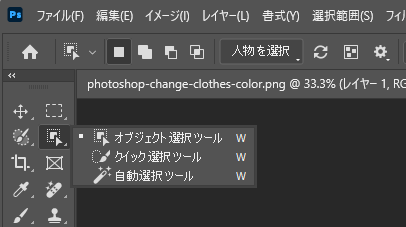
黒いTシャツ部分を、なぞるようにドラッグします。

選択できていない部分があれば、そのままドラッグして追加します。
肌やスカートまで選択されてしまった場合は、Altキーを押しながらドラッグします。
これで選択範囲から不要な部分を削除できます。
この段階で完璧に選択できていなくても大丈夫です。
細かい境界は、あとからレイヤーマスクで調整します。
最初から完璧な選択範囲を作ろうとすると、かなり時間がかかります。
今回はあとからレイヤーマスクで微調整するため、まずはTシャツ部分を大まかに選択できればOKです。
特に、髪の毛や肌との境目、スカートとの境界は選択が難しくなりやすい部分です。
このあたりは、後の工程でレイヤーマスクを使って整えていきます。
STEP3:調整レイヤー(色相・彩度)でTシャツを白に近づける
Tシャツ部分を選択できたら、「色相・彩度」の調整レイヤーを使って、黒いTシャツを白系に近づけていきます。
ここで大事なのは、白いブラシで直接塗らないことです。
直接白で塗ってしまうと、元画像のシワや陰影が消えてしまい、のっぺりした仕上がりになりやすくなります。
今回は、色相・彩度の「彩度」と「明度」を調整し、元画像の陰影をできるだけ残しながら白系のTシャツに変更していきます。
STEP2で作った選択範囲が残っている状態にします。
選択範囲が残っている状態で調整レイヤーを追加すると、選択範囲に合わせたマスクが作成されます。
レイヤーパネル下部にある半分白黒の丸いアイコンをクリックし、「色相・彩度」を選択します。
「色相・彩度」のプロパティパネルで、必要に応じて「色彩の統一」にチェックを入れます。
色彩の統一をオンにすると、選択したTシャツ部分に指定した色味を乗せやすくなります。
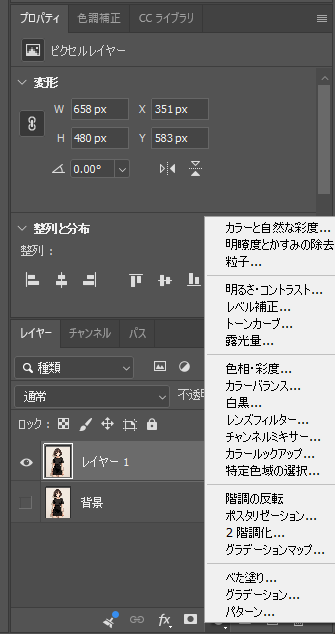
「色相」のスライダーを動かして、Tシャツに乗せたい色味を選びます。
今回は淡いブルー寄りの白系カラーにしたかったため、色相を205前後に調整しました。
プロパティパネルで「彩度」を調整します。
彩度を上げると色味が強くなり、下げると淡い色になります。
今回は自然な淡いブルー寄りにしたかったため、彩度は上げすぎず、35前後に調整しました。
「明度」のスライダーを右に動かして、黒いTシャツを白系に近づけます。
一気に真っ白にするのではなく、シワや陰影が残る程度に調整します。
なお、黒いTシャツを完全な白に近づけようとすると、画像によってはシワや陰影が消えて、のっぺり見えやすくなります。
今回も最初は白Tシャツを目指して調整しましたが、明度を上げすぎると立体感が弱くなりやすかったため、最終的には少し淡いブルー寄りの白系カラーに調整しています。
今回の画像では、色相・彩度の調整レイヤーで「色相:205」「彩度:35」「明度:+50」にすると、黒いTシャツを淡いブルー寄りの白系カラーに近づけることができました。
これ以上明度を上げると、Tシャツのシワや陰影が消えてのっぺり見えやすくなるため、少しグレーの階調が残るくらいで止めています。
設定値の目安
目安として、色相は200〜210、彩度は25〜40前後、明度は+40〜+65前後から調整します。
ただし、画像によって適正値は変わるため、画面を見ながら自然に見える範囲で調整します。
STEP4:レイヤーマスクでフチやはみ出しを整える
色相・彩度の調整レイヤーでTシャツを白系に近づけると、
肌や髪との境界に白っぽいフチが出たり、Tシャツ以外の部分まで明るく見えたりすることがあります。
そのような場合は、調整レイヤーに作成された レイヤーマスク を使って、効果がかかる範囲を整えていきます。
ここで大事なのは、画像そのものを直接塗るのではなく、マスクを塗ることです。
レイヤーマスクでは、白と黒で効果の出方が変わります。
- 白:調整レイヤーの効果が出る
- 黒:調整レイヤーの効果を隠す
今回は、Tシャツに白系の効果を残したい部分は白、
肌や髪、スカートなど効果を弱めたい部分は黒で調整していきます。
レイヤーパネルで、色相・彩度の調整レイヤーの右側にある白い四角をクリックします。
この白い四角がレイヤーマスクです。
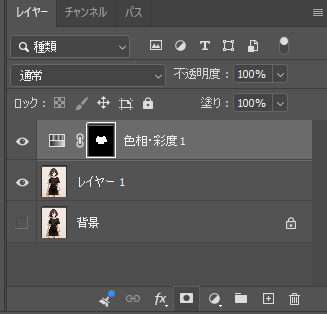
肌や髪、スカートなど、Tシャツ以外の部分まで白っぽくなっている場合は、
黒ブラシでその部分を塗ります。
黒で塗った部分は、調整レイヤーの効果が隠れます。
まずは、はみ出している箇所を黒ブラシで整理します。
逆に、Tシャツの一部まで効果が弱くなってしまった場合は、
白ブラシで塗って効果を戻します。
白で塗った部分には、調整レイヤーの効果が再び反映されます。
黒で消しすぎたときは、白ブラシで戻しながら整えます。
Tシャツと肌、Tシャツと髪、Tシャツとスカートの境界を確認しながら、
白ブラシと黒ブラシを切り替えて少しずつ整えます。
一気に直そうとせず、少し塗って確認しながら進めるのがポイントです。
拡大表示だけでなく、少し引いた状態でも確認します。
Tシャツ部分だけが不自然に浮いていないか、
肌や髪との境界がなじんでいるかを見ながら微調整します。
レイヤーマスクの作業では、白いフチだけを消そうとして直接画像を塗るのではなく、調整レイヤーの効果範囲を整えるイメージで進めると自然に仕上がります。
特に今回のように、黒いTシャツを白系に変更する場合は、境界部分が少し不自然に見えやすいため、白ブラシと黒ブラシを使い分けて細かく整えることが大切です。
最初は少し混乱しやすいですが、レイヤーマスクでは 「白は出す、黒は隠す」 と覚えておくと作業しやすくなります。
STEP5:ブラシ設定を調整して細部を整える
レイヤーマスクで境界を整えるときは、ブラシ設定も重要です。
ブラシの不透明度や流量が高すぎると、一気に効果が変わってしまい、境界が不自然になりやすくなります。
逆に低すぎると、塗っても変化がわかりにくく、どこに効果が反映されているのか判断しづらくなります。
そのため、フチや色ムラを整えるときは、ブラシの不透明度や流量を調整しながら、少しずつ確認して進めるのがおすすめです。
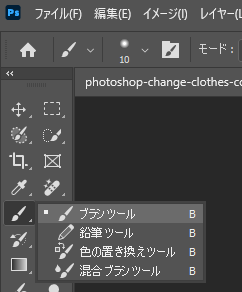
左側のツールバーから、ブラシツールを選択します。
Xキーを押すと、描画色と背景色を切り替えられます。
レイヤーマスク作業では、白ブラシと黒ブラシを切り替えるときに便利です。
フチをなじませるときは、不透明度と流量を低めに設定します。
一気に変えるのではなく、少しずつ塗って調整します。
細かい境界は小さめのブラシ、広い部分は少し大きめのブラシを使います。
作業する場所に合わせて、ブラシサイズを変えると調整しやすくなります。

塗りすぎた場合は、Ctrl + Zでひとつ前に戻します。
または、白と黒を切り替えて、レイヤーマスクを塗り直します。
今回のようにTシャツの境界を整える場合は、以下のようなブラシ設定が使いやすいです。
| 用途 | 不透明度 | 流量 | 硬さ | サイズ |
|---|---|---|---|---|
| 境界の修正 | 20〜50% | 20〜50% | 30〜50% | 10〜25px |
| 微調整 | 10〜30% | 10〜30% | 20〜40% | 8〜15px |
| 反映確認 | 100% | 100% | 任意 | 任意 |
最初は不透明度や流量が低すぎると、ブラシで塗っても変化がわかりにくいことがあります。
その場合は、一時的に不透明度と流量を100%にして、きちんと反映されているか確認するとわかりやすいです。
ただし、実際の修正作業では100%のまま塗り続けると変化が強すぎるため、確認後は低めに戻して作業します。
細かい境界を整えるときは、少し塗って確認し、必要ならもう一度塗るくらいの感覚で進めると自然に仕上がりやすくなります。
STEP6:必要に応じて影調整レイヤーで仕上げる
ここまでの作業で、Tシャツの色変更はほぼ完成です。
最後に画像全体を確認し、白系にしたことで影が弱く見える部分や、少しのっぺりして見える部分があれば、必要に応じて影調整レイヤーで仕上げます。
すべての画像で必要になる工程ではありませんが、白系にした服の立体感を少し戻したいときに使います。
拡大表示だけでなく、少し引いた状態でも確認します。
Tシャツだけが浮いて見えないか、全体のバランスを確認します。
調整レイヤーの上に、新規レイヤーを追加します。
レイヤー名は「影調整」などにしておくと、あとから見返したときにわかりやすいです。
レイヤーパネル上部の「通常」と表示されている部分をクリックし、「乗算」に変更します。
乗算にすると、塗った部分を自然に暗くできます。
ブラシの不透明度や流量を低めにして、影が弱く見える部分を少しずつ塗ります。
一気に濃くするのではなく、様子を見ながら調整します。
影が濃くなりすぎた場合は、影調整レイヤー自体の不透明度を下げます。
全体を見ながら、自然に見える濃さに調整します。
白系のTシャツに変更したあと、影を足しすぎると汚れのように見えてしまうことがあります。
そのため、影調整レイヤーは必要な部分だけに使い、少しずつ調整するのがポイントです。
自然に見えている場合は、無理に影を追加しなくても問題ありません。
修正前後を比較してみる
最後に、Photoshopで服の色を変更する前後を比較してみます。
修正前は、黒いTシャツと黒いスカートを着たコーディネートでした。
今回は上半身の黒いTシャツだけを白系・淡いブルー寄りの色に変更し、下の黒スカートはそのまま残す形で調整しています。
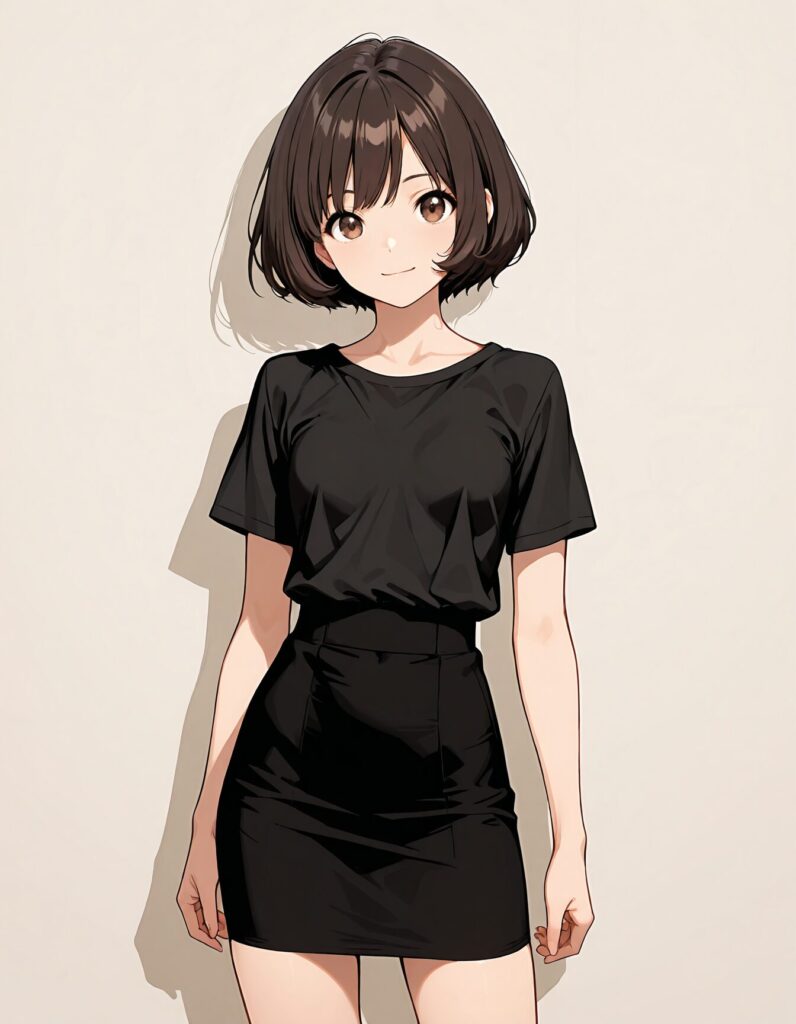
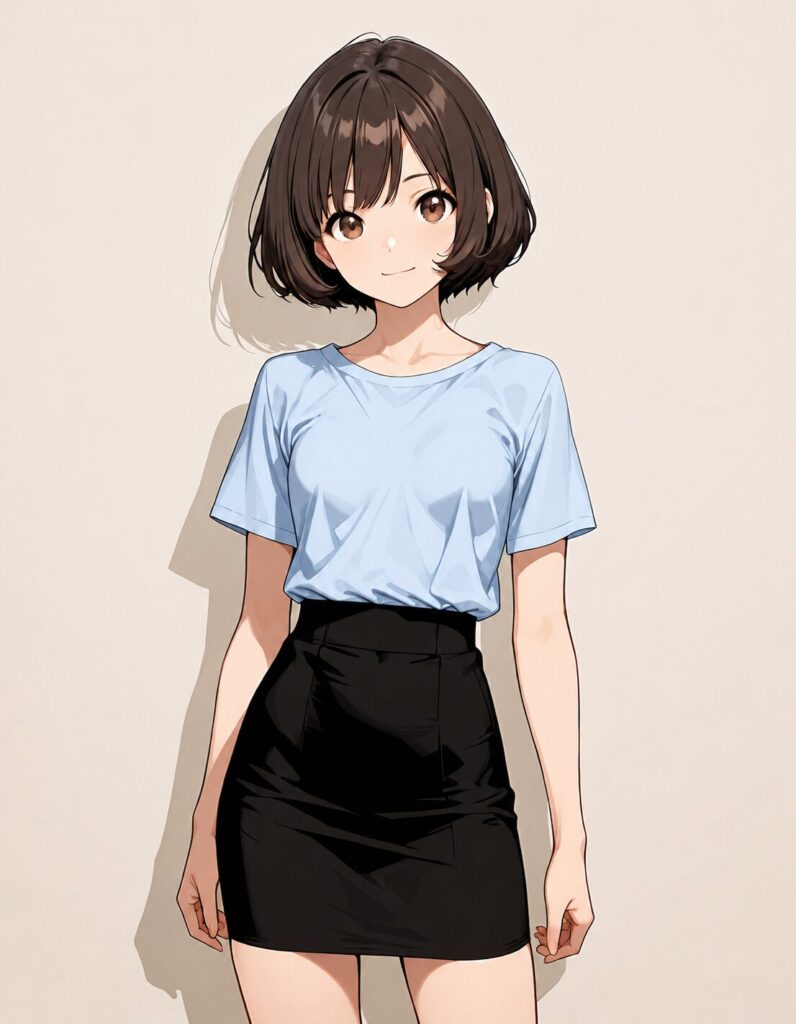
修正後は、Tシャツ部分が淡いブルー寄りの白系カラーに変わり、黒スカートとの色の違いがわかりやすくなりました。
ただし、白一色に塗りつぶしたわけではなく、元画像のシワや陰影が残るように調整しています。
そのため、Tシャツ部分だけが極端に浮くことなく、服としての立体感もある程度残る仕上がりになりました。
今回の修正で特に意識したのは、以下の点です。
- Tシャツ部分だけを白系・淡いブルー寄りに変更する
- スカートや肌には効果がかからないようにする
- Tシャツのシワや陰影を残す
- 境界部分が不自然にならないようにする
- 必要以上に白くしすぎない
Photoshopで服の色を変更するときは、単純に色を変えるだけでなく、元画像の明暗や境界部分を自然に残すことが重要です。
今回つまずいたポイント
今回の作業では、Photoshopで服の色を変更する流れ自体はシンプルでしたが、実際に進めてみるといくつかつまずきやすいポイントがありました。
特に、黒いTシャツを白系に変更する場合は、明るくしすぎるとのっぺり見えたり、境界部分が不自然になったりしやすいです。
ここでは、実際に作業するときに注意したいポイントをまとめます。
ブラシで直接塗るだけでは自然にならなかった
服の色を変える作業では、最初は「白や黒のブラシで直接塗ればよいのでは」と考えがちです。
ただ、ブラシで直接塗ってしまうと、元画像のシワや陰影が消えてしまい、服としての立体感が弱くなります。
今回のように黒いTシャツを白系に変更する場合も、白ブラシで塗りつぶすのではなく、調整レイヤーを使って明るさを調整する方が自然に仕上がります。
服の色を変えるときは、色を直接塗るよりも、元画像の明暗を残しながら調整することが大切です。
白いフチはレイヤーマスクで直す方が自然だった
調整レイヤーでTシャツを明るくすると、肌や髪との境界に白っぽいフチが出たり、Tシャツ以外の部分まで明るくなったりすることがあります。
このような場合、画像そのものを直接塗って直すのではなく、レイヤーマスクで効果範囲を整える方が自然です。
レイヤーマスクでは、白で塗ると調整レイヤーの効果が出て、黒で塗ると効果を隠せます。
そのため、Tシャツ部分に効果を追加したい場合は白、肌やスカートにかかった効果を消したい場合は黒で調整します。
境界部分の違和感は、レイヤーマスクで少しずつ整えるのがポイントです。
ブラシの不透明度が低すぎると変化がわかりにくい
レイヤーマスクを修正するときは、ブラシの不透明度や流量も重要です。
不透明度や流量が低すぎると、ブラシで塗っても変化がほとんど見えず、きちんと反映されているのかわかりにくくなります。
そのような場合は、一時的に不透明度や流量を100%にして、ブラシが反映されているか確認するとわかりやすいです。
ただし、実際の修正作業では100%のまま塗り続けると変化が強すぎるため、確認後は低めに戻して作業します。
細かい境界を整えるときは、少しずつ塗って確認するくらいがちょうどよいです。
触りすぎると逆に不自然になりやすい
Photoshopで修正していると、細かい部分が気になって何度も調整したくなります。
ただ、服の色変更では、明るくしすぎたり、影を足しすぎたりすると、かえって不自然に見えることがあります。
特に白い服は、明るくしすぎるとシワや陰影が目立たなくなり、平坦に見えやすいです。
ある程度自然に見える状態まで調整できたら、必要以上に触りすぎないことも大切です。
今回の作業では、元画像の陰影を残しながら、Tシャツ部分だけが浮かない程度に整えることを意識しました。
作業中によく使ったPhotoshopショートカット
今回の作業では、レイヤーの複製やレイヤーマスクの調整で、いくつかのショートカットをよく使いました。
特に、レイヤーマスクを使う作業では、白ブラシと黒ブラシを切り替える場面が多いため、Xキーを覚えておくと作業しやすくなります。
今回よく使ったショートカットは以下です。
| ショートカット | 内容 | 使う場面 |
|---|---|---|
Ctrl + J | レイヤーを複製する | 元画像を残して作業したいとき |
Ctrl + Z | ひとつ前の操作に戻す | 塗りすぎたときや操作を戻したいとき |
Ctrl + Shift + Z | 戻した操作をやり直す | 戻しすぎた操作を元に戻したいとき |
D | 描画色と背景色を初期状態に戻す | 白黒の色設定に戻したいとき |
X | 描画色と背景色を入れ替える | 白ブラシと黒ブラシを切り替えたいとき |
Photoshop初心者のうちは、ショートカットをすべて覚える必要はありません。
ただ、今回のようにレイヤーマスクを使って細かく修正する場合は、DキーとXキーを覚えておくとかなり便利です。
レイヤーマスクでは、白で塗ると調整レイヤーの効果が出て、黒で塗ると効果を隠せます。
そのため、白ブラシと黒ブラシを素早く切り替えられると、境界部分を調整しやすくなります。
Photoshopで服の色を自然に変えるためのポイント
今回は、画像生成AIで作成したイラストをPhotoshopで修正し、黒いTシャツを白系に変更する手順をまとめました。
服の色を変える作業は、単純にブラシで色を塗るだけでもできそうに見えます。
しかし、実際に作業してみると、元画像のシワや陰影が消えてしまったり、境界部分が不自然になったりしやすいです。
自然に仕上げるためには、色を直接塗るのではなく、調整レイヤーで色味や明度を調整し、レイヤーマスクで効果範囲を整えることが大事です。
今回の作業で特に意識したポイントは以下です。
- 元画像は最初に複製しておく
- 服の色変更は調整レイヤーで行う
- 境界部分はレイヤーマスクで整える
- 白ブラシと黒ブラシを使い分ける
- ブラシの不透明度や流量は低めにして少しずつ調整する
- 明るくしすぎず、元画像のシワや陰影を残す
- 自然に見えている場合は、必要以上に触りすぎない
Photoshop初心者のうちは、レイヤーマスクの白と黒の意味が少しわかりにくいかもしれません。
ただ、今回のような服の色変更では、レイヤーマスクを使えると修正の自由度がかなり上がります。
白は効果を出す、黒は効果を隠す。
まずはこの考え方を覚えておくと、服の色変更だけでなく、画像生成AIで作ったイラストの細かい修正にも応用しやすくなります。
画像生成AIで作った画像の一部を直したいときは、今回の手順を見返しながら、Photoshopで調整していくと作業しやすくなります。